


「受注内容をkintoneへ入力した後、同じ情報をPCAクラウドへもう一度入力している」
「経費申請はkintoneで承認しているが、仕訳は経理担当者が手作業で登録している」
このような二重入力は、作業時間がかかるだけでなく、転記ミスや登録漏れ、反映の遅れにつながります。
こうした課題への選択肢の一つが、ピー・シー・エー株式会社が提供する「PCAクラウド連携プラグイン for キントーン」です。個別のプログラム開発を行わず、kintoneと対象のPCAクラウド製品との間でデータを登録・抽出できます。
ただし、プラグインを追加するだけで業務が自動的に整うわけではありません。「どのデータを」「どちらからどちらへ」「どのタイミングで渡すか」を先に決めることが重要です。
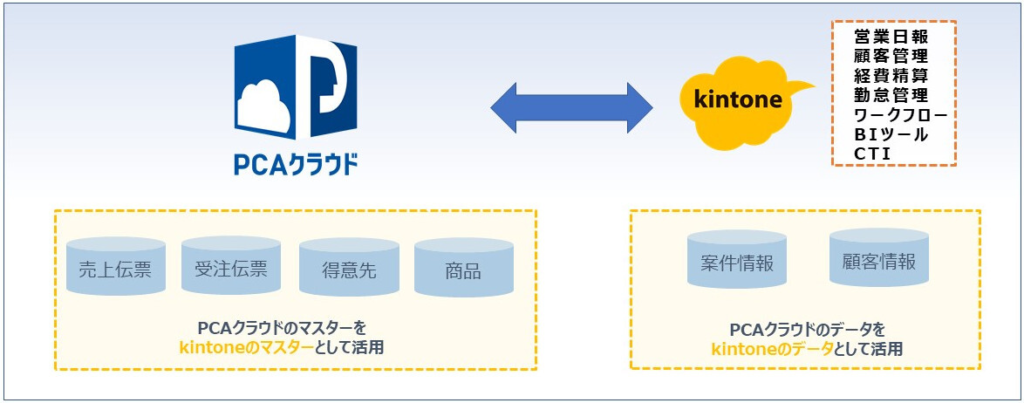
この記事では、PCA公式の「PCAクラウド連携プラグイン for キントーン」を使う場合に絞り、対象製品、連携できるデータ、導入前に決めておくことを整理します。
CSVやノーコードツールを含めて連携方法を比較したい方は、「PCAクラウドとkintoneの連携方法4選」もあわせてご覧ください。
目次
PCAクラウド連携プラグイン for キントーンとは
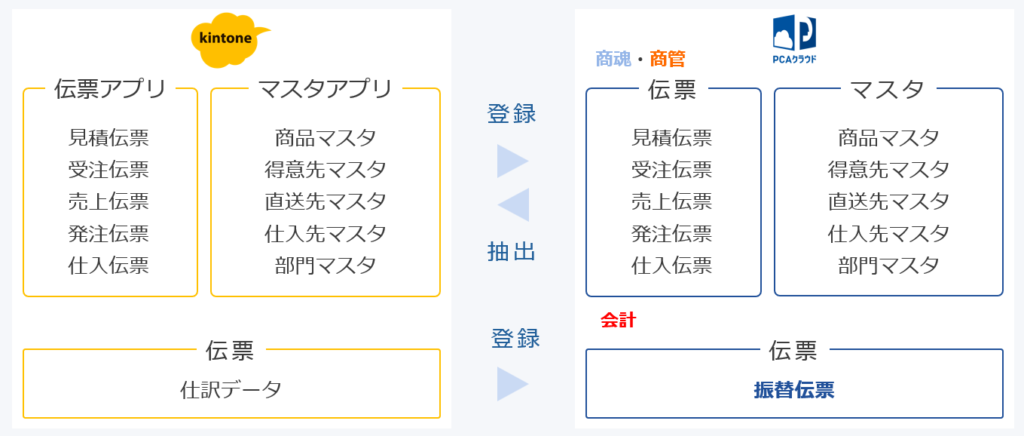
PCAクラウド連携プラグイン for キントーンは、kintoneのレコードとPCAクラウドの伝票・マスターを連携するための公式プラグインです。
役割を分けると、kintoneは案件管理、申請、承認、部門間の情報共有といった現場側の業務に向いています。一方、PCAクラウドは販売管理や会計処理など、基幹業務の記録を担います。
両者を連携すると、たとえばkintoneで確定した受注情報をPCAクラウドへ登録するなど、同じ内容を複数のシステムへ入力する作業を減らせます。
対象製品と連携できる主なデータ
公式情報で案内されている対象製品は、次のとおりです。
| 対象製品 | kintoneと連携できる主なデータ |
|---|---|
| PCAクラウド 商魂・商管 | 見積伝票、受注伝票、売上伝票、発注伝票、仕入伝票、商品・得意先・仕入先・部門・担当者などのマスター |
| PCAクラウド 会計・会計hyper | 会計仕訳の登録、部門マスターの抽出 |
たとえば「案件管理アプリの内容を受注伝票として登録する」「交通費精算アプリで承認された内容を会計仕訳として登録する」といった使い方が考えられます。
対応製品や必要な契約、動作条件は更新される可能性があるため、導入時にはPCA公式ページと公式FAQで最新情報を確認してください。
プラグインで改善しやすい3つの業務
1. 案件情報から受注伝票を登録する
営業担当者がkintoneで管理している案件について、受注確定後の情報をPCAクラウド 商魂の受注伝票へ登録します。
営業側は使い慣れた案件管理画面で入力し、基幹システムへの登録に必要な情報だけをPCAクラウドへ渡す形にすれば、営業と事務の間で行われる転記作業を減らせます。
2. 承認済みの経費申請から会計仕訳を登録する
kintoneで交通費や経費の申請・承認を行い、承認済みの内容をPCAクラウド 会計の仕訳として登録します。
この場合は、申請時点ではなく「最終承認後に連携する」など、登録のタイミングを明確にしておくことが大切です。未承認の申請や差し戻し中のデータまで会計へ渡さない設計にします。
3. 売上データをkintoneへ取り込み、社内で共有する
PCAクラウド 商魂の売上伝票をkintoneへ抽出し、案件情報や担当者情報と合わせて確認する使い方もできます。
ただし、集計表やダッシュボードを作る場合は、kintoneの標準機能に加えて別の集計プラグイン等が必要になることがあります。どこまでを公式プラグインで行い、どこからを別の仕組みで補うかを切り分けておきましょう。
導入前に確認したいポイント
必要な契約と利用環境
公式ページでは、対象となるPCAクラウド製品のほか、Web-APIの利用申込みとkintoneスタンダードコースが必要と案内されています。プラグイン自体は無償提供ですが、PCAクラウド、Web-API、kintoneの契約条件や費用は別途確認が必要です。
また、PCAの公式サポートではプラグインやアプリテンプレートの操作支援が対象外とされています。設定を自社で行うのか、連携設計やアプリ作成を支援会社へ依頼するのかも事前に決めておくと安心です。
データの持ち方と項目の対応
kintoneのどの項目を、PCAクラウドのどの項目へ渡すのかを整理します。得意先コード、商品コード、部門コード、税区分などの表記が揃っていないと、連携時のエラーや登録後の修正が増える原因になります。
「得意先マスターはPCAクラウドを正とする」など、どちらのシステムを基準に管理するかも決めておきましょう。
承認と連携のタイミング
入力途中、申請中、承認済みのどの状態でPCAクラウドへ登録するのかを決めます。連携済みのデータをkintone側で変更した場合の扱いや、登録エラーが起きた場合の担当者と再処理手順も必要です。
技術的につながることと、日々の運用が回ることは別です。例外時の対応まで含めて設計しておくことが、定着につながります。
小さく始めるための進め方
最初から受注、売上、仕入、経費のすべてを連携しようとすると、項目や運用ルールの整理が複雑になります。まずは二重入力の負担が大きく、対象データが明確な業務を一つ選びます。
- 二重入力が発生している業務を一つ選ぶ
- kintoneとPCAクラウドのどちらを正とするか決める
- 項目、コード、承認状態、連携タイミングを整理する
- 少量のテストデータで登録・抽出を確認する
- エラー時の対応と運用担当者を決めてから本番運用を始める
小さな範囲で効果と課題を確認し、問題なく運用できてから対象を広げる方が、現場の混乱を抑えやすくなります。
ほかの連携方法との違い
公式プラグインは、対象製品と対応データの範囲内で、個別開発を抑えて連携したい場合に向いています。
一方、月に一度だけまとめて更新するならCSV連携が適する場合があります。PCAクラウド以外のシステムも含めてデータを自動連携したい場合や、複雑な処理が必要な場合は、ノーコード連携サービスやAPI開発も比較対象になります。
連携方法全体の選び方は「PCAクラウドとkintoneの連携方法比較」で整理しています。
まとめ
PCAクラウド連携プラグイン for キントーンを使うと、受注情報や経費申請など、kintoneで管理・承認したデータをPCAクラウドへ登録し、二重入力を減らせます。
ただし、導入効果を左右するのはプラグインの設定だけではありません。連携するデータ、マスターの基準、承認後のタイミング、エラー時の対応まで決めておくことが重要です。
無料相談のご案内
Hachidai Lab.では、現在の入力作業を確認しながら、どの業務から連携を始めると負担を減らしやすいかを整理します。「自社の場合はどの連携方法が合うか分からない」という段階でも、まずは現状の業務をご相談ください。
Hachidai Lab.(ハチダイラボ)
kintoneを活用した業務改善のパートナー。