

「月末になると、デスクの上に紙の経費精算書とレシートの山ができる」
「Excelで提出された精算書を見ながら、会計ソフトへもう一度手入力している」
「小口現金の残高が合わず、金庫の前で何度も小銭を数え直している」
日々のバックオフィス業務のなかで、こうした経費精算の手作業に追われていらっしゃる方は多いのではないでしょうか。営業や現場の社員から集まるたくさんの領収書を1枚ずつ確認し、間違いがないように処理されている経理・総務のご担当者さんの丁寧な仕事には、いつも頭が下がる思いです。
もちろん、紙やExcelを使った経費精算がだめだと言いたいわけではありません。Excelには誰でもすぐに入力できる良さがありますし、少人数の会社であれば、その場でレシートを受け取って小口現金から精算するほうが小回りが利くケースも多いと思います。
ただ、私自身もかつて経理の「金庫番」として、申請があるたびに金庫を開けて小口現金を出し、足りなくなりそうになれば銀行へ当座預金を引き出しに走る毎日を送っていました。
作業の手が何度も止まるストレスもありましたし、何より辛かったのは「1円でも合わなければ帰れない」という月末のプレッシャーです。金種表と現金を何度も数え直し、「合わないなら自分の財布から出して調整しなさい」と言われて途方に暮れたこともありました。
もし今、同じような負担を感じていらっしゃるなら、高額な専用システムをいきなり導入する前に、まずは今あるkintoneを使ってできるところから少しずつ仕組みを変えてみてもいいのではないでしょうか。
この記事では、私のような非エンジニアの実務者でも無理なく作れる、kintoneを使った経費精算アプリの作り方と運用の考え方をお話しします。
目次
目指したいのは、現場も経理も苦しくない「小口現金のない運用」
経費精算の仕組みを見直すとき、ひとつの大きな目標になるのが「小口現金をなくしていくこと(キャッシュレス・振込精算への移行)」だと考えています。
社内に小口現金を置いておくことは、日々の出し入れに手間がかかるだけでなく、目に見えにくい負担やリスクをずっと抱え続けることにもつながります。
- 物理的な管理の負担
現金を社内の金庫に保管し、毎日残高を合わせ続けるプレッシャー - 銀行への移動と手数料
小銭を用意するための両替手数料や、銀行の窓口・ATMへ足を運ぶ時間 - 防犯・内部統制上のリスク
紛失や盗難の心配だけでなく、管理が曖昧になることで生まれるお互いの不安
こうした負担があるとはいえ、明日から急に全社員へコーポレートカードを配ったり、すべての精算ルールを一度に変えたりするのは、社内調整のハードルが高いのも事実です。
だからこそ、最初から完璧な仕組みをつくろうとするのではなく、まずは一番手数がかかっている「紙での申請」をデジタルに置き換えるところから始めてみるのがよさそうです。現金をなくす前に、まず情報の入口を整える。まずは小さく始めて、現場に合わせて育てていくという考え方です。
なぜ専用システムではなくkintoneから始めるのか?
世の中には、経費精算に特化した便利な専用システムがたくさんあります。交通系ICカードの履歴を自動で読み込めたり、規定違反を自動でチェックしてくれたりと、専用システムならではの頼もしい機能が揃っています。
一方で、すでに社内でkintoneを使っている場合や、これから業務改善の土台を作っていきたい場合には、あえてkintoneで経費精算アプリを作る良さもあると感じています。
専用システムとkintone(自作アプリ)の比較表
| 比較項目 | 専用の経費精算システム | kintone(自作アプリ) |
| 主な特徴 | 経費精算に特化した豊富な自動機能 | 自社のルールに合わせて項目を絞ったシンプルな設計 |
| 費用感 | 1ユーザーあたり月額数百円〜の追加費用 | kintoneの基本利用料の範囲内で作成可能 |
| 柔軟性 | システム側の標準仕様に業務を合わせる | 自社独自の管理項目(案件番号など)を自由に追加できる |
| 他業務とのつながり | 経費精算単体での利用が中心 | 顧客管理や案件管理、日報アプリとデータを紐づけられる |
| 向いているケース | 社員数が多く、ICカード連携や厳密な自動規定チェックをすぐ使いたい場合 | まずは追加コストを抑えて紙をなくし、他業務ともつなげながら育てたい場合 |
kintoneで始める大きな魅力は、自社の業務に合わせた「柔軟さ」と「つながりやすさ」にあります。
たとえば、「接待交際費を申請するときに、顧客管理アプリから取引先名を引用(ルックアップ)したい」「工事やプロジェクトごとの原価と紐づけて集計したい」といった場合、kintoneならマウス操作だけでアプリ同士をつなぐことができます。
「うちはまだ複雑な機能はいらないから、まずは紙の申請と二度入力を減らしたい」という会社にとって、kintoneは最初の一歩としてちょうどいい選択肢になるのではないでしょうか。
3. 3つのステップで作る、経費精算アプリの基本レシピ
ここからは、実際にkintoneで経費精算アプリを作るときの基本的な構成をご紹介します。最初は項目を増やしすぎず、現場が迷わず入力できるシンプルな形から始めるのがおすすめです。
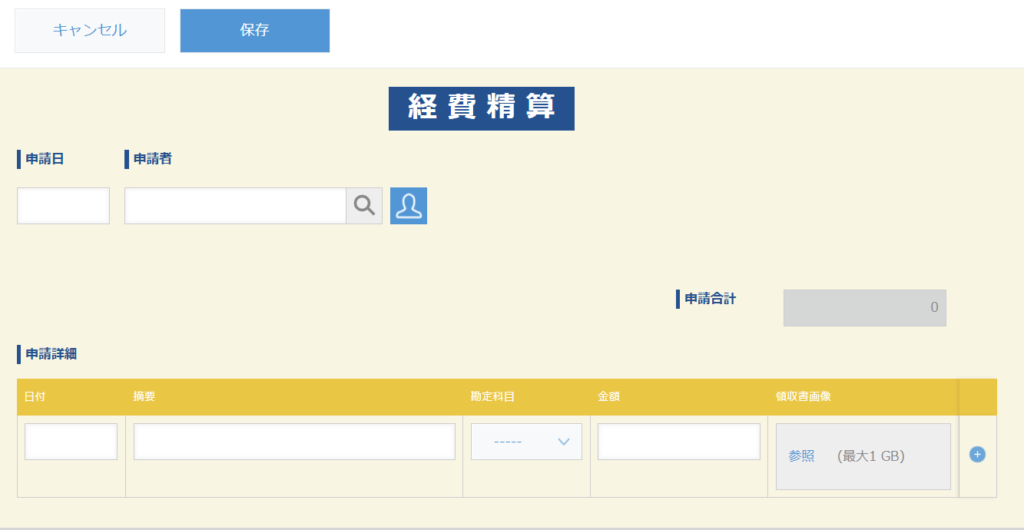
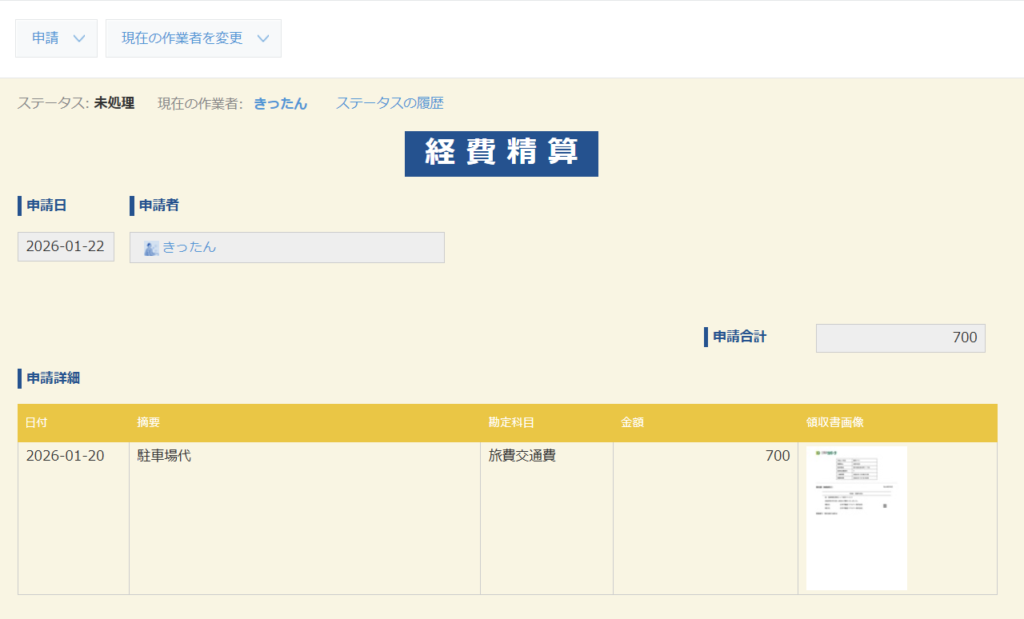
ステップ1:アプリのフィールド(入力項目)を並べる
まずはドラッグ&ドロップで、以下の項目をフォームに配置していきます。
- 作成者:申請する本人(初期値を「ログインユーザー」にしておくと入力の手間が省けます)
- 日付:申請日
- 計算(申請合計金額):
SUM(金額)の計算式を入れて、明細の合計が自動で出るようにします - テーブル(明細行):1回の申請で複数のレシートをまとめられるよう、テーブルの中に以下の項目を入れます
- 利用日(日付フィールド)
- 勘定科目(ドロップダウン:旅費交通費、会議費、消耗品費など)
- 税区分(ドロップダウン:10%、軽減8%、対象外など)
- 支払先・内容(文字列1行:タクシー代、打ち合わせ手土産など)
- 金額(数値フィールド)
- 領収書画像(添付ファイルフィールド)
最初からすべての勘定科目を並べると現場が迷ってしまうため、「よく使う5〜6個の科目+その他(わからないときはここを選ぶ)」くらいから始めて、実際に使いながら直していくことが大切ですね。
ステップ2:プロセス管理(承認フロー)を設定する
紙の精算書でよく起きる悩みが、押印や承認の停滞です。たとえば、「上長が出張中でデスクに書類が置かれたままになっている」「誰のところで承認が止まっているのかわからない」「差し戻すためにまた紙を印刷し直している」といった経験はありませんか?
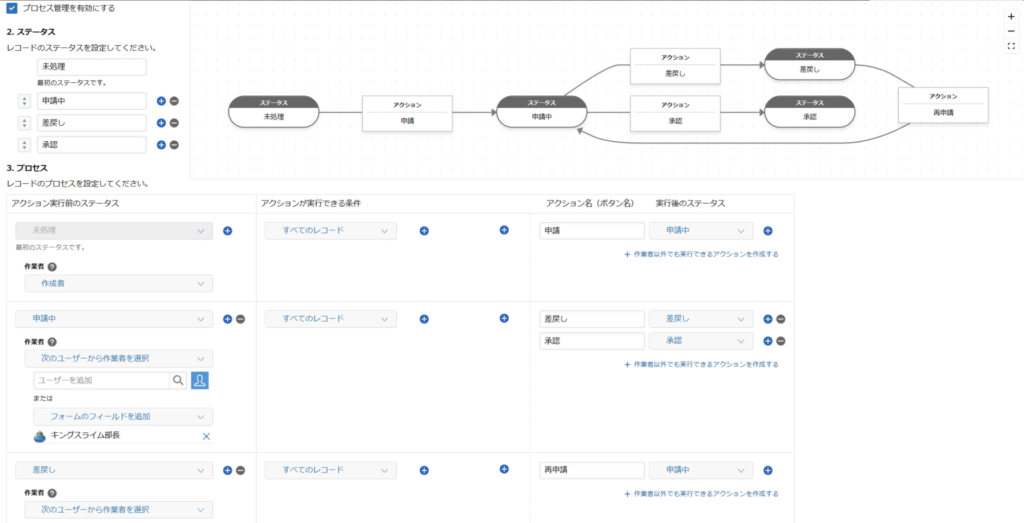
kintoneの標準機能であるプロセス管理を使うと、この承認の流れを画面上で見える化できます。
- ステータスの例:
未申請 → 申請中(上長確認) → 承認済(経理確認) → 精算完了 - アクションの例
申請する / 承認する / 差し戻す
もし社内のルールで「10万円以上の場合は部長承認が必要」といった決まりがあれば、金額に応じた条件分岐もあとから追加できます。領収書の写真がぼやけていたときも、ボタンひとつで本人に差し戻せるため、紙を持って社内を歩き回る手間がなくなります。
Sステップ3:アクセス権でプライバシーを守る
アプリを公開する前に、ひとつだけ気をつけておきたいのが「アクセス権」の設定です。
kintoneは初期設定のままだと、アプリを開ける人なら誰でもすべてのデータが見られる状態になっています。たとえば、誰かが立て替えた慶弔費や、役員の接待交際費の明細が全社員に見えてしまうのは避けたいところです。
レコードのアクセス権設定で、「作成した本人」「承認者(上長)」「経理担当者」だけが閲覧できるようにし、「Everyone(全員)」の閲覧権限は外しておきます。このひと手間を加えておくことで、現場も安心して使い続けることができます。
4. スマホからの申請と、レシート原本の現実的な扱い方
アプリができると、外出が多い営業や現場の担当者の動き方が少しずつ変わってきます。
たとえば、金曜日の夕方に外出先での打ち合わせが終わり、タクシーを使ったとします。これまでは「直帰したいけれど、週明けにレシートを出すと経理の締め日に遅れてしまう」「財布に入れておくとなくしそうで不安だ」と気を揉む場面も多かったのではないでしょうか。
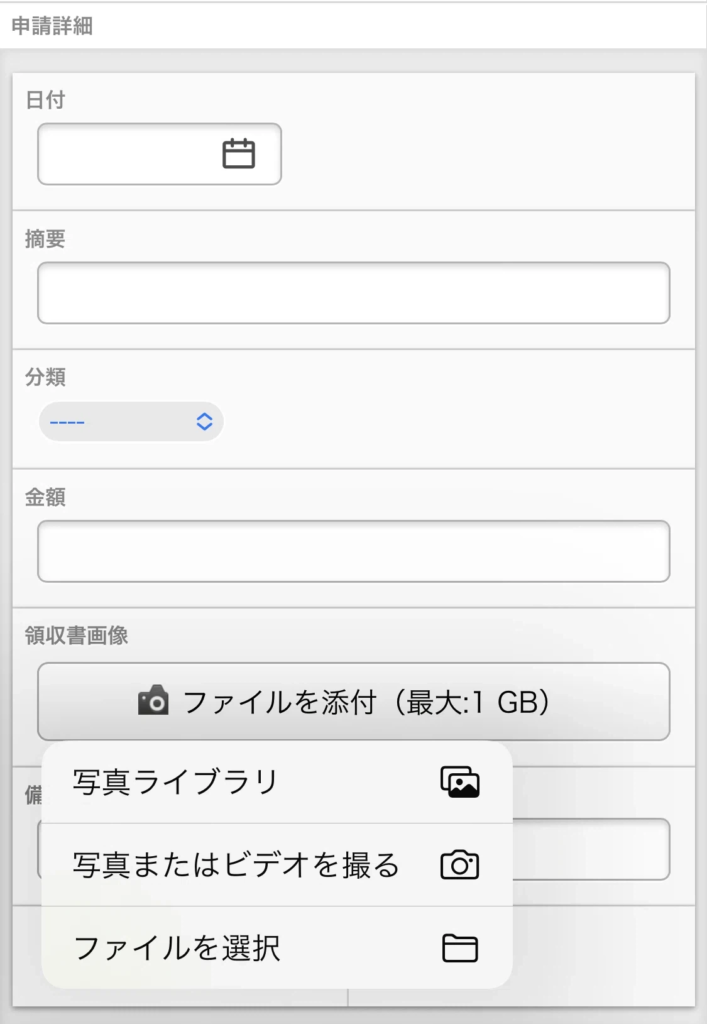
kintoneモバイル(スマホアプリ)を使えば、帰りの電車のなかでレシートを撮影し、金額を入れて「申請する」を押すだけで報告が終わります。レシートを台紙に糊付けする作業から解放されるだけでも、現場の負担はずいぶん軽くなります。
コラム:スマホで撮影したレシートの原本は、すぐ捨ててもいい?
ここでよくご相談いただくのが、「スマホで写真を撮って添付したら、紙のレシートは捨てても大丈夫ですか?」というご質問です。
結論からお伝えすると、kintoneの標準機能だけで運用する場合は、紙の原本は捨てずに保管しておくのが安全です。
電子帳簿保存法のスキャナ保存要件を満たして紙の原本を破棄するためには、タイムスタンプの付与や訂正・削除履歴の保持、取引年月日・金額・取引先での検索要件などをクリアする必要があります。kintoneの基本機能だけでこれらを厳密に満たすのは、少しハードルが高いのが実情です。
ですのでHachidai Lab.では、まず次のような現実的な一歩目をおすすめしています。
- スマホで撮った画像
上長の承認や、経理が事前に内容・金額を確認するために使う - 紙のレシート原本
台紙への糊付けはやめて、封筒などに1か月分をまとめて後から経理へ提出する
「紙を捨てられないなら意味がないのでは」と思われるかもしれませんが、事前にデータと画像が届いているだけで、経理は月末の集中する時期より前にチェックを済ませることができます。一歩目としては、ここが一番踏み出しやすいと思います。
5. 経理・バックオフィス側の景色はどう変わる?
kintoneで入口が整うと、申請する現場だけでなく、受け取る経理側の景色も穏やかに変わっていきます。
パソコンでkintoneの一覧画面を開けば、「今月いま何件の申請が上がっていて、誰の承認で止まっているか」がひと目でわかります。レコードを開けば、入力された金額とレシートの写真が同じ画面に並ぶため、手書きの文字を解読したり、電卓を何度も叩いたりする時間が減っていきます。
もし「この会議費は何名分ですか?」と確認したいことがあれば、そのデータの横にあるコメント欄でそのまま本人に聞くことができます。付箋を貼ってデスクに返しにいく必要はありません。
そして何より大きいのは、一度kintoneに入力されたデータをCSVで書き出したり、プラグインや連携サービスでつないだりすることで、会計ソフトへもう一度手入力しなくて済む道筋ができることです。kintoneで入口を整えて、専門システムで処理する。この流れができると、月末の残業や精神的なプレッシャーはぐっと軽くなります。
6. まとめ:入力を減らし、考える時間を増やすために
今回は、kintoneで小さく始める経費精算アプリの作り方と、運用の考え方をご紹介しました。
経費精算をデジタル化することや、システムをつなぐことそのものが目的ではありません。本当の目的は、一度入力した情報を二度入力しなくていいようにすること。そして、レシートを糊付けしたり小銭を数え直したりする時間を減らし、現場も経理も「これから会社をどうよくしていくか」を考える時間を増やすことにあると思っています。
最初から完璧な規程やシステムを用意しなくても大丈夫です。まずは「紙の申請書をkintoneに置き換えてみる」という小さな一歩から始めて、自社の現場に合わせて少しずつ育てていく。まずはそこからだと思っています。
Hachidai Lab.へのご相談について
「自社の承認ルールだと、どういう設定にすればいいか迷っている」 「kintoneに集まった経費データを、今使っている会計ソフトへどうつなげばいいか知りたい」
そんなときは、どうぞお気軽にHachidai Lab.へお声がけください。連携の方法やプラグインを決める前の段階からでもどうぞ。相談内容がまとまっていなくても大丈夫です。同じ経理・総務の実務に向き合ってきた伴走者として、御社にとって無理のない最初の一歩を一緒に考えるところからお手伝いできればうれしいです。
Hachidai Lab.(ハチダイラボ)
kintoneを活用した業務改善のパートナー。