

kintoneを使い始めると、こんな悩みに直面することはありませんか?
- アプリが増えすぎて、どこに何があるかわからない
- ポータル画面が縦に長くなり、探すだけで疲れてしまう
- 権限設定が複雑になりすぎて、管理が追いつかない
実はこれらの悩み、kintoneの「スペース機能」を活用することで、劇的に使い勝手がよくなります。
そこでこの記事では、「kintone スペースの使い方がよくわからない」「アプリ整理や権限管理をもっと楽にしたい」という方向けに、実務ですぐに使える効果的なスペース活用法をわかりやすく解説します。
- この記事でわかること
- スペースの基本(ポータルとの違い/できること)
- 迷子をなくす「スペース設計」の考え方
- 権限管理をラクにする“箱”の作り方
- 開発・テストで現場を混乱させない運用ルール
目次
そもそもkintoneの「スペース」とは?
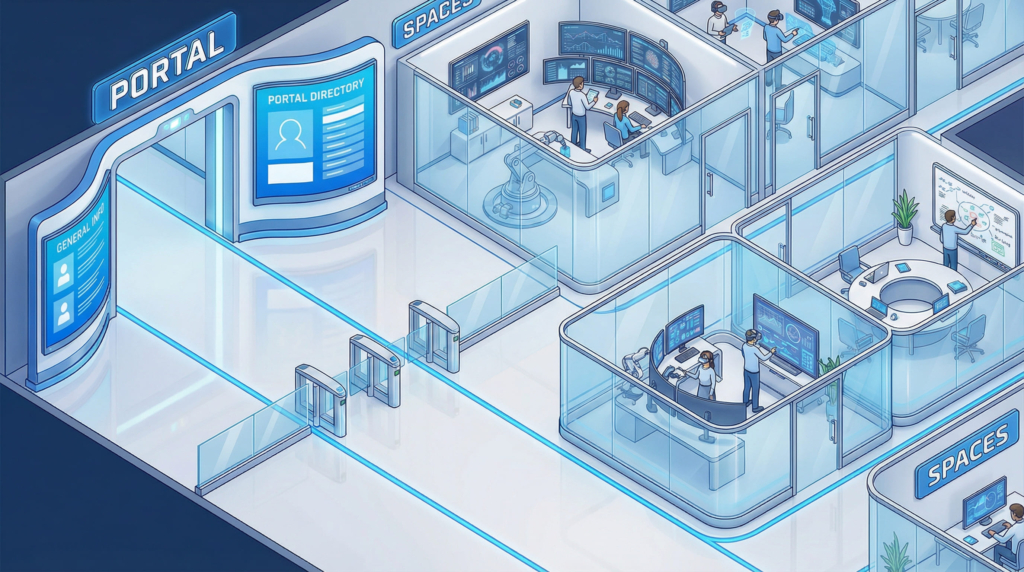
具体的な活用の前に、まずは基本を定義しましょう。kintoneのスペースとは、「特定の目的(プロジェクトや部署)に関連するアプリ、情報、メンバーを集約する専用エリア」です。
スペースでできること
主に以下のような機能があります。
- 複数のアプリをまとめて配置できる
- スペース単位でメンバー・権限を管理できる
- スレッドでコミュニケーションができる
- 公開/非公開の設定ができる
スペースとポータルの違い
- ポータル:家の玄関(全体の入口)
- スペース:自分の部屋や会議室(業務ごとの作業部屋)
【比較表】ポータル vs スペース
「ポータル」との違いを以下の表にまとめました。
| 機能・役割 | ポータル(玄関) | スペース(作業部屋) |
|---|---|---|
| 主な用途 | 全社のお知らせ、全アプリへの入口 | 特定の業務・プロジェクトの遂行 |
| 表示対象 | 全ユーザー(一律) | 参加メンバーのみに限定することも可能 |
| 権限管理 | 全体設定に従う | スペース単位で細かく制御可能 |
| 情報の集約 | 広く浅い情報 | スペースに紐づくアプリとスレッドを管理 |
この「作業部屋」をうまく使い分けることが、kintone活用の鍵となります。
スペースの作り方(最短手順)
「まず試したい」方向けに、基本の作成手順です。
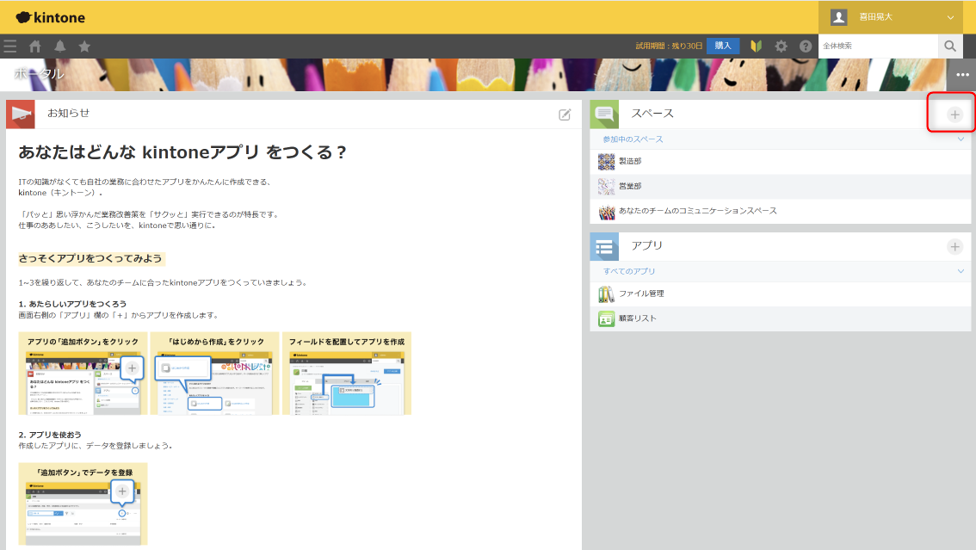
- ポータルの[スペース]エリアで「+」→[スペースを作成]
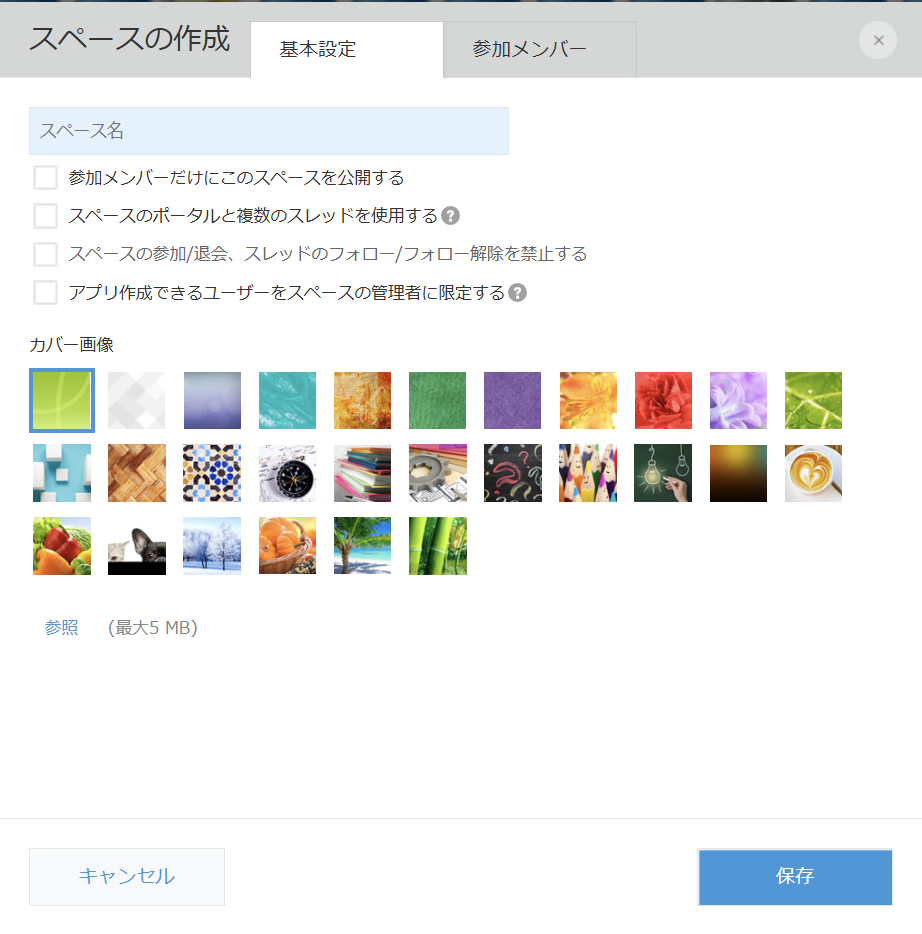
- スペース名/公開・非公開/参加メンバーを設定
- 必要ならテンプレートから作成(標準化したい場合)
👉 kintoneヘルプ「スペーステンプレートを使用してスペースを作成する」
スペースの基本説明・操作イメージも公式にまとまっています。
👉 kintoneヘルプ「スペース」
迷わない3つの活用術
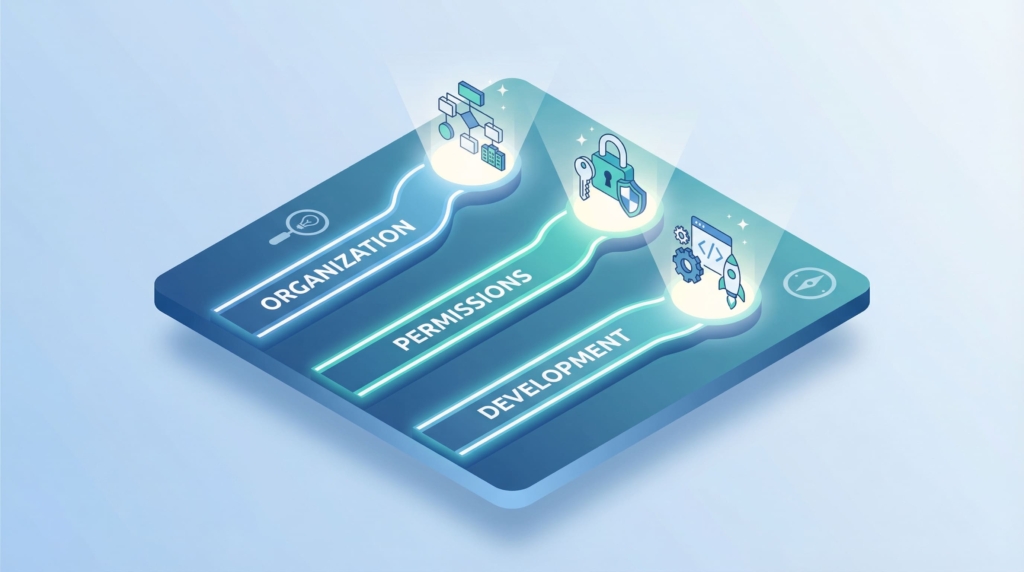
活用術①|アプリ整理用フォルダとして使う(迷子をなくす)
kintoneは便利なので、気づけばアプリが増えます。
結果、「あのアプリどこ?」が発生して、目的のアプリにたどり着くまでに時間がかかってしまうことがあります。
そこで、スペース=フォルダとして整理します。
スペースは「フォルダ」と考える
この問題を解決するために、「スペース=アプリ整理用フォルダ」として使う方法が非常におすすめです。
スペースの分け方の例
- 業務ドメイン別
「販売管理」「顧客サポート」「採用管理」 - 部署・組織別
「営業部」「技術開発部」「総務人事」 - プロジェクト別
「2026年度新製品PJ」「オフィス移転」
営業担当なら、「営業部スペース」にさえ行けば必要なツールがすべて揃っている、という導線整理を行うだけでも、kintoneの使いやすさは一気に向上します。
活用術②|権限管理をスペースでまとめる(管理をラクにする)
kintone管理者の多くが頭を抱えるのが、アクセス権設定の煩雑さではないでしょうか。
「このアプリは役員だけに見せたい」「こっちは一般社員もOK」「一部のレコードだけ非公開にしたい」……。これらをアプリ単位で細かく設定していると、管理コストがかさむだけでなく、設定ミスのリスクも高まってしまいます。
「箱」でまとめて管理する
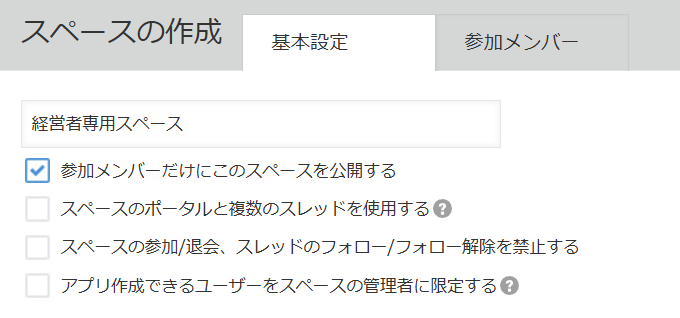
「参加メンバーだけにこのスペースを公開する」にチェックを入れると、参加者以外のユーザーにはスペースは公開されない、「非公開スペース」になります。
具体的な運用例
- 「経営者専用スペース(非公開)」を作成する
- 参加メンバーを「役員のみ」に限定する
- そのスペースの中に、以下のような機密性の高いアプリを配置する
- 経営数値管理
- 人事評価
- 機密資料管理
こうすることで、「そのスペースに入れない人は、中のアプリも見られない」というシンプルかつ安全な構成が完成します。
権限管理は細かくやりすぎず、「箱(スペース)」で大きく管理する。これが長く運用するためのコツです。
判断基準:スペース権限 → アプリ権限の順で考える
- スペースで分ける
見せたくない人が明確(役員だけ/プロジェクトメンバーだけ) - アプリ権限で調整
同じスペース内でも閲覧範囲が分かれる(拠点別/担当者別)
まず「箱」で整理して、例外だけアプリ側で調整すると破綻しにくいです。
活用術③|「開発・テスト環境」を分離し、現場を混乱させない
意外と見落とされがちですが、開発環境の整理もスペース活用の重要なポイントです。
運用中のポータルに、「テスト用アプリ」や「作りかけのアプリ」が突然表示されると、現場のユーザーは「これ使っていいの?」「また何か増えてる…」と混乱してしまいます。
開発者専用スペースを作る
ユーザーを迷わせないために、私は必ず以下の手順で開発を行っています。
- 自分しか入れない「開発者専用の非公開スペース」を作成する
- その中でアプリを作成し、動作テストや修正を行う
- 完成してリリースの準備ができたら、本番用スペースへアプリを移動させる
現在のkintoneでは、スペース間のアプリ移動が簡単にできるようになっています。
裏側でしっかりと作り込み、完成品だけをユーザーに届ける。これだけで、ポータルは驚くほどスッキリとし、スマートな運用が可能になります。
kintoneスペース活用でよくある質問(FAQ)

スペースは作りすぎても問題ありませんか?
基本的には問題ありません。ただし、「目的が曖昧なスペース」が増えると逆に探しにくくなるため、用途を明確にして作成することをおすすめします。
アプリ権限とスペース権限、どちらを優先すべきですか?
管理を楽にするためには、まずはスペース権限(参加メンバー設定)を優先しましょう。その上で、さらに細かい制御が必要な場合のみ、アプリ側の権限設定で調整するのがスムーズです。
途中でスペース構成を変えても大丈夫ですか?
はい、全く問題ありません。kintoneは運用しながら柔軟に改善できるのが強みです。まずはやってみて、使いにくければ定期的に見直すというスタンスで進めましょう。
まとめ|kintoneは「スペース整理」で使いやすくなる

kintoneのスペース機能を活用することで、以下の3つのメリットが得られます。
- 検索性の向上
アプリが論理的に分類され、迷子がなくなる。 - 管理の効率化
権限設定をスペース単位で一括管理できる。 - 運用の健全化
開発環境と本番環境を分離し、ユーザー満足度を高める。
kintoneは自由に作れるツールだからこそ、「誰が、どこで、何をするのか」という地図をスペースで作ることが重要です。
まずは今日、自分だけが入れる「個人用テストスペース」を一つ作成することから始めてみてください。その一歩が、貴社のkintone環境を劇的に変えるきっかけになります。
今回は先日出演した「kintone芸人チャンネル」でお話しした内容を改めて記事にしました。ぜひ動画もご覧ください。
Hachidai Lab.の無料相談のご案内
「アプリが増えてきてどうすればいいかわからない」
「まだまだkintoneを使いこなせない」
Hachidai Lab.では難しいカスタマイズやプラグインよりも簡単に使える基本機能をフル活用することをじゅうようししています。
業務フローに沿って、小さく小さく基本機能からkintone活用をサポートいたします。
まずは「どうやってスペース分けしようか」という悩みだけでも、お気軽にご相談ください。
Hachidai Lab.(ハチダイラボ)
kintoneを活用した業務改善のパートナー。