

「営業がkintoneへ受注内容を入力したあと、事務担当者が同じ情報をPCAクラウドへもう一度手入力している」 「kintoneで経費申請の承認まで終わっているのに、会計仕訳は経理担当者が1件ずつ手で打ち直している」
日々の業務のなかで、こうした「二重入力」に時間を取られていないでしょうか。 私自身も経理や管理部門の実務に向き合ってきたなかで、画面を並べて同じ数字を打ち直す作業の大変さを何度も経験してきました。
もちろん、毎月の件数が少なかったり、少人数で回していたりするのであれば、手入力やExcel・CSVでのやり取りで十分なケースも多いと思います。 今のやり方で業務がしっかり回っているのであれば、それは現場のみなさんが丁寧に確認を重ねてこられた証拠でもあります。
ただ、件数が増えるにつれて、手作業での転記はどうしても時間がかかります。 どれだけ気をつけていても、数字の打ち間違いや登録漏れ、反映の遅れにつながってしまうことはないでしょうか。
「一度入力した情報を、二度入力しなくていいようにすること」 そのための選択肢の一つが、ピー・シー・エー株式会社が提供する公式プラグイン「PCAクラウド連携プラグイン for キントーン」です。
個別のプログラム開発を行わなくても、kintoneと対象のPCAクラウド製品との間でデータを登録・抽出できる仕組みが用意されています。 ですが私は、プラグインを追加するだけで業務が自動的に整うわけではないとも感じています。
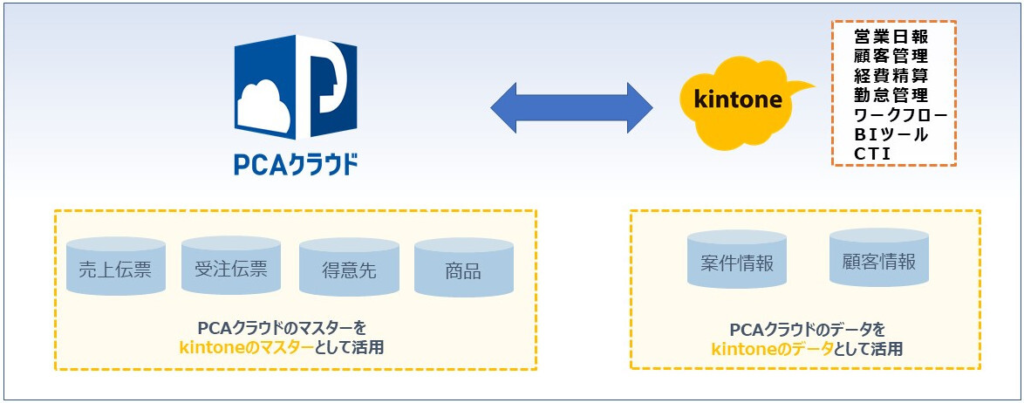
「どのデータを」「どちらからどちらへ」「どのタイミングで渡すか」を先に決めておくことが、現場で迷わず使い続けるための鍵になるという考え方です。
この記事では、PCA公式の「PCAクラウド連携プラグイン for キントーン」を使う場合に絞り、対象製品や連携できるデータ、導入前に決めておきたいポイントを整理します。 CSV連携やノーコードツールも含めて比較したい方は、「PCAクラウドとkintoneの連携方法4選|CSV・プラグイン・自動連携を比較」もあわせて参考にしてみてください。
目次
PCAクラウド連携プラグイン for キントーンとは
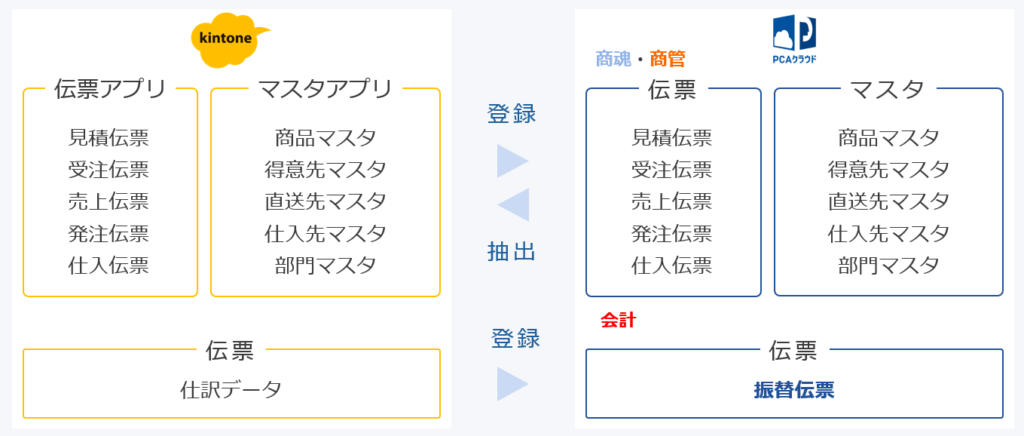
PCAクラウド連携プラグイン for キントーンは、kintoneのレコードとPCAクラウドの伝票・マスターを連携するための公式プラグインです。
Hachidai Lab.では、業務システムを考えるときに「kintoneで入口を整えて、専門システムで処理する」という役割分担を大切にしています。
| システム | 得意な役割(担う領域) | 主な業務イメージ |
| kintone | 現場での情報の入口・共有・プロセス管理 | 案件管理、見積・受注申請、経費申請、承認ワークフロー、部門間の情報共有 |
| PCAクラウド | 基幹業務の正確な記録・専門処理 | 販売管理・仕入在庫管理(商魂・商管)、会計仕訳・財務諸表作成(会計) |
現場のメンバーにとっては、日々の案件管理や申請・承認、部門間のやり取りはkintoneの方が柔軟に画面を作れて入力しやすいケースが多いのではないでしょうか。
一方で、販売管理や会計処理といった基幹業務の正確な記録は、専門システムであるPCAクラウドが頼りになります。
この2つを公式プラグインでつなぐことで、kintoneで整えた情報をそのままPCAクラウドへ渡せるようになります。
同じ内容を複数のシステムへ入力する作業を減らし、現場とバックオフィスの双方を楽にする仕組みだと思っています。
対象製品と連携できる主なデータ
公式情報で案内されている対象製品と、kintoneと連携できる主なデータは次のとおりです。
| 対象製品 | kintoneと連携できる主なデータ |
| PCAクラウド 商魂・商管 | 見積伝票、受注伝票、売上伝票、発注伝票、仕入伝票、商品・得意先・仕入先・部門・担当者などのマスター |
| PCAクラウド 会計・会計hyper | 会計仕訳の登録、部門マスターの抽出 |
たとえば、現場の業務に当てはめると次のような使い方がイメージしやすいのではないでしょうか。
- 営業が入力した「案件管理アプリ」の内容を、PCAクラウド 商魂の受注伝票として登録する
- 社員が申請した「交通費・経費精算アプリ」の承認済みデータを、PCAクラウド 会計の仕訳として登録する
- PCAクラウド側の得意先マスターや部門マスターを抽出し、kintone側の表記ゆれを防ぐ
なお、対応製品や必要な契約、動作条件は更新される可能性があります。
実際に導入を検討される際は、PCA公式ページや公式FAQで最新情報をあわせて確認してみてください。
プラグインで改善しやすい3つの業務
ここからは、公式プラグインを活用して改善しやすい3つの代表的な場面を見ていきます。
一歩目としては、ここが一番踏み出しやすいと思います。
1. 案件情報から受注伝票を登録する
1つ目は、営業担当者がkintoneで管理している案件情報から、受注確定後のデータをPCAクラウド 商魂の受注伝票へ登録する流れです。
たとえば、現場でこんなやり取りは起きていないでしょうか。
- 営業がkintoneに受注を入力したあと、事務担当者へチャットや口頭で伝票起票を依頼している
- 事務担当者がkintoneの画面を見ながら、PCAクラウド 商魂へ同じ項目を打ち直している
- 金額や納期の変更があった際、どちらのシステムが最新かわからなくなる
営業側は使い慣れたkintoneの案件管理画面に入力し、基幹システムへの登録に必要な情報だけをPCAクラウドへ渡す形にすれば、営業と事務の間で行われる転記作業を減らせます。
お互いの確認コストが減るだけでも、日々の心理的な負担はずいぶん軽くなるのではないでしょうか。
2. 承認済みの経費申請から会計仕訳を登録する
2つ目は、kintoneで交通費や経費の申請・承認を行い、承認済みの内容をPCAクラウド 会計の仕訳として登録する使い方です。
ここで大切になるのは、システムへ登録する「タイミング」を明確にしておくことです。
申請されたばかりの段階ではなく、「最終承認が終わったデータだけを連携する」といったルールを決めておきます。
未承認の申請や差し戻し中のデータまで会計ソフトへ渡さない設計にしておくことで、経理担当者が安心して仕訳を受け取れるようになります。
「kintoneで入口を整えて、専門システムで処理する」という良さがもっとも活きやすい場面だと思っています。
3. 売上データをkintoneへ取り込み、社内で共有する
3つ目は、PCAクラウド 商魂の売上伝票をkintoneへ抽出し、案件情報や担当者情報とあわせて社内で確認する使い方です。
PCAクラウドのライセンスを持っていない営業メンバーでも、kintone上で売上の実績を確認しやすくなります。
ただ、kintoneに取り込んだデータを使って複雑な集計表やダッシュボードを作りたい場合は、kintoneの標準機能に加えて別の集計プラグインなどが必要になるケースもあります。
どこまでを公式プラグインで行い、どこからを別の仕組みで補うかをあらかじめ切り分けておくと、導入後のギャップを防ぎやすくなります。
導入前に確認したいポイント
プラグインを使った連携は、仕組みを「作る」こと以上に、「壊さず、迷わず、安全に使い続ける」ことが大切です。
導入前に確認しておきたいポイントを3つに整理しました。
必要な契約と利用環境
公式ページでは、対象となるPCAクラウド製品のほか、Web-APIの利用申込みとkintoneスタンダードコースが必要と案内されています。
プラグイン自体は無償で提供されていますが、PCAクラウド、Web-API、kintoneそれぞれの契約条件や費用は事前に確認が必要です。
また、PCAの公式サポートでは、プラグインやアプリテンプレートの操作支援が対象外とされています。
最初の設定を自社で行うのか、それとも連携設計やアプリ作成から支援会社と一緒に進めるのかも、あらかじめ決めておくと安心ではないでしょうか。
データの持ち方と項目の対応
次に、kintoneのどの項目を、PCAクラウドのどの項目へ渡すのかを整理します。
たとえば、実際に連携を始めようとすると、次のような部分でつまずくことが少なくありません。
- 得意先コードや商品コードがkintone側に入っておらず、社名や商品名だけで入力していた
- 部門コードや税区分の呼び方が、現場のkintoneと経理のPCAクラウドで微妙に違っていた
- 半角・全角や桁数のルールが揃っておらず、連携時にエラーが出てしまった
こうしたズレがあると、連携時のエラーや登録後の修正が増える原因になります。
「得意先マスターはPCAクラウドを正とする」など、どちらのシステムを基準に管理するかを先に決めておくことが大切ですね。
承認と連携のタイミング
入力途中、申請中、承認済みのどの状態でPCAクラウドへ登録するのかを決めておきます。
あわせて、一度連携したあとにkintone側で金額や日付を変更した場合の扱いや、登録エラーが起きたときの担当者と再処理手順も整理しておきたいところです。
技術的にデータがつながることと、毎日の業務として無理なく運用が回ることは別ものです。
最初から完璧な設定をつくろうとするのではなく、例外が起きたときのルールも含めて現場に合わせて育てていくことが、定着につながると思っています。
小さく始めるための進め方
連携を検討するとき、最初から受注・売上・仕入・経費のすべてを一度につなごうとすると、項目や運用ルールの整理が一気に複雑になります。
私自身の経験からも、まずは小さく始めて、現場に合わせて育てていく進め方が一番無理がないと感じています。
まずは二重入力の負担が大きく、対象データが明確な業務を一つだけ選ぶところから始めてみてはいかがでしょうか。
- 二重入力が発生している業務を一つ選ぶ
もっとも手作業の負担が大きい伝票や申請を1つに絞ります。 - どちらを「正」とするか決める
マスターや伝票データの基準をkintoneとPCAクラウドのどちらに置くか整理します。 - 項目・コード・承認状態・連携タイミングを整理する
いつ、どの状態のデータを渡すかルールを決めます。 - 少量のテストデータで登録・抽出を確認する
失敗してもよい場所で実際にデータを流し、エラーが出ないか確かめます。 - エラー時の対応と運用担当者を決めてから本番運用を始める
現場が迷わない手順を整えてからスタートします。
小さな範囲で効果と課題を確認し、「これなら現場で回せそうだ」と手応えを得てから対象を広げていく方が、現場の混乱を抑えやすくなります。
ほかの連携方法との違い
PCAクラウドとkintoneをつなぐ方法は、公式プラグインだけではありません。
自社の業務頻度ややりたいことに合わせて、柔軟に選ぶことができます。
| 連携方法 | 向いているケース | 特徴・注意点 |
| PCA公式プラグイン | 対象製品・対応データの範囲内で、個別開発を抑えて連携したい場合 | プラグイン自体は無償(Web-API等の契約は別途必要)。対応範囲が決まっているためシンプルに始めやすい |
| CSV連携 | 月に一度や週に一度など、決まったタイミングでまとめて取り込めば十分な場合 | 追加ツールなしで始めやすい反面、ファイルの出力・加工・取込の手作業は残る |
| ノーコード連携サービス / API開発 | PCA以外のシステムも含めて自動連携したい場合や、独自の複雑なデータ加工が必要な場合 | 自由度が高く業務に合わせやすい一方、ツール費用や設計・構築のコストがかかる |
もちろん、月に一度だけまとめて更新する運用であれば、CSV連携の方が手軽で合っているケースも多いと思います。
一方で、日々の転記作業をなくしつつ個別開発のコストを抑えたい場合には、公式プラグインが一つの選択肢として、考えてみてもいいのではないでしょうか。
連携方法全体の選び方については、「PCAクラウドとkintoneの連携方法比較」でも詳しく整理しています。
まとめ:入力を減らし、考える時間を増やすために
PCAクラウド連携プラグイン for キントーンを活用すると、受注情報や経費申請など、kintoneで管理・承認したデータをPCAクラウドへスムーズに登録し、日々の二重入力を減らすことができます。
ただ、連携の目的は、システムをつなぐことそのものではありません。
一度入力した情報を二度入力しなくていいようにすることで、現場や経理のみなさんが「入力を減らし、考える時間を増やす」こと。
そして、作った仕組みを壊さず、迷わず、安全に使い続けられるようにすることだと思っています。
まずは「自社のどの伝票1枚からなら、二度入力をなくせそうか」を書き出してみること。
まずはそこからだと思っています。
無料相談のご案内
Hachidai Lab.では、現在の入力作業や転記の流れを一緒に確認しながら、「どの業務から連携を始めると現場の負担を減らしやすいか」を整理するお手伝いをしています。
「公式プラグインが自社に合うのか、CSVや別の方法がいいのかわからない」という、連携の方法を決める前の段階からでもどうぞ。
相談内容がまとまっていなくても大丈夫ですので、まずは日々の業務で感じている「転記のお悩み」をそのままお聞かせください。
Hachidai Lab.(ハチダイラボ)
kintoneを活用した業務改善のパートナー。