

「月末に金庫の現金と出納帳の残高が合わず、原因を探すだけで1時間が過ぎてしまった」
「複数人でExcelの現金出納帳を入力していたら、いつの間にか計算式が壊れて過去の残高までズレていた」
「せっかくExcelに出納帳をつけたのに、月末にはまた会計ソフトへもう一度手入力している」
日々の経理や総務の現場で、こうした現金管理の悩みを抱えていらっしゃる方は多いのではないでしょうか。キャッシュレス化が進んできたとはいえ、現場ではどうしても小口現金や手元の現金が残る場面があります。1円のズレも出さないように毎日神経を配り、帳簿をつけ続けていらっしゃるご担当者さんの丁寧な仕事には、本当に頭が下がります。
もちろん、Excelで作った現金出納帳がだめだと言いたいわけではありません。Excelには「前の行の残高+入金−出金」を上から順番に計算できる良さがありますし、担当者1人だけで管理しているのであれば、Excelで十分なケースも多いと思います。
ただ、台帳は一度作って終わりではありません。複数人で触るようになったり、月をまたいでシートをコピーしたりするうちに、たとえば次のようなトラブルが起きたことはないでしょうか。
- 日付の列に入力されたものが日付の形式になっていなかった
- 数字を入力したつもりが全角の文字になっていて合計から漏れていた
- 行を挿入・削除した拍子に、隣の列の計算式をうっかり消してしまった
私自身もバックオフィスの実務者として、月末に「なぜ計算が合わないんだろう」とExcelのセルを1つずつ追いかけて残業した苦い経験があります。台帳は「作る」ことだけでなく、「壊さず、迷わず、安全に使い続ける」ことに大きな意味があると思っています。
この記事では、プラグインを使わずにkintoneの基本機能だけで作れる「現金出納帳アプリ」の設計方法と、毎月の繰越作業をラクにする工夫をお話しします。
目次
現金出納帳の目的は「会社のお金の動きを説明できる状態にすること」
アプリを作る前に、そもそも現金出納帳がどんな役割を持っているのかを少しだけ整理してみます。
現金出納帳(金銭出納帳・小口現金出納帳)は、会社の手元にある金庫やレジの現金について、日々の出し入れと残高を記録する帳簿です。
- 主な役割
手元にある現金の動きを見える化し、紛失や計算ミスを防ぎながら決算や税務申告の基礎資料にする - 記録する内容
「いつ(日付)」「何のために(科目・摘要)」「いくら入り(入金)」「いくら出て(出金)」「いま手元にいくら残っているか(残高)」 - 対象になるお金
社内の金庫や手元にある現金(銀行口座の動きは預金出納帳で管理します)
日々の小さな出入りをその都度記録しておくことで、「あのお金は何に使ったんだっけ?」と後から記憶をたどる時間を減らし、いつでも金庫の中身と帳簿の数字を突き合わせられる安心感が生まれます。
kintoneで現金出納帳は作れる?Excelとの違いと設計の工夫
私のような非エンジニアがkintoneで現金出納帳を作ろうとしたとき、最初につまずきやすいポイントがあります。それは、「Excelと同じ見た目をそのままkintoneで作ろうとしてしまうこと」です。
実は私も最初は、1行ごとに「前の行の残高+入金−出金」を計算させようとしてうまくいかず、どうすればいいか悩んだことがありました。まずはExcelとkintone基本機能の得意・不得意を比べてみます。
Excelとkintone(基本機能)の特徴比較
| 比較項目 | Excelの現金出納帳 | kintone(基本機能)の現金出納帳 |
| 得意なこと | 上の行を参照する「行ごとの残高計算」や自由な表作成 | 入力ルールの固定、計算式の保護、変更履歴の自動記録 |
| 苦手なこと | 複数人で触ったときの計算式崩れや、過去データのうっかり修正 | 標準機能だけで「1行前の残高」を参照する縦方向の計算 |
| おすすめの形 | 1シートに上から下へ明細を積み上げていく形式 | 「1レコード=1か月」として、月単位で明細と残高をまとめる形式 |
kintoneの基本機能だけでは、Excelのように「1つ上の行の残高を引き継いで行ごとに残高を出す」という縦方向の計算ができません(もしどうしてもExcelと同じ画面で行ごとの残高を出したい場合は、krewSheetなどのプラグインを組み合わせる選択肢もあります)。
ですが私は、無理に最初からプラグインを入れなくても、発想を少し変えて「1レコード=1か月」という単位で管理すれば、基本機能だけで十分使いやすい出納帳ができると考えています。
- 1レコードで1か月分を管理する
日々の入出金はレコードの中の「テーブル(明細行)」に入力する - 現在の残高は合計値で出す
「前月繰越 + 入金合計 − 出金合計」の計算式で、その時点の最新残高を常に出す - 翌月への引き継ぎはボタンで行う
月末に締めたら、ボタンひとつで翌月レコードへ残高をコピーする
この形にすると、計算式が誰かに壊される心配がなくなり、月次の締め処理とも相性のよい安定した台帳になります。一歩目としては、ここが一番踏み出しやすいと思います。
【ステップ1】アプリのフィールド設計
ここからは、実際にkintoneで現金出納帳アプリを作るときのフィールド構成をご紹介します。
なお、Hachidai Lab.では後から計算式を見直したりメンテナンスしたりするときに迷わないよう、「フィールド名」と「フィールドコード」は同じ名前に揃えておくことをおすすめしています。
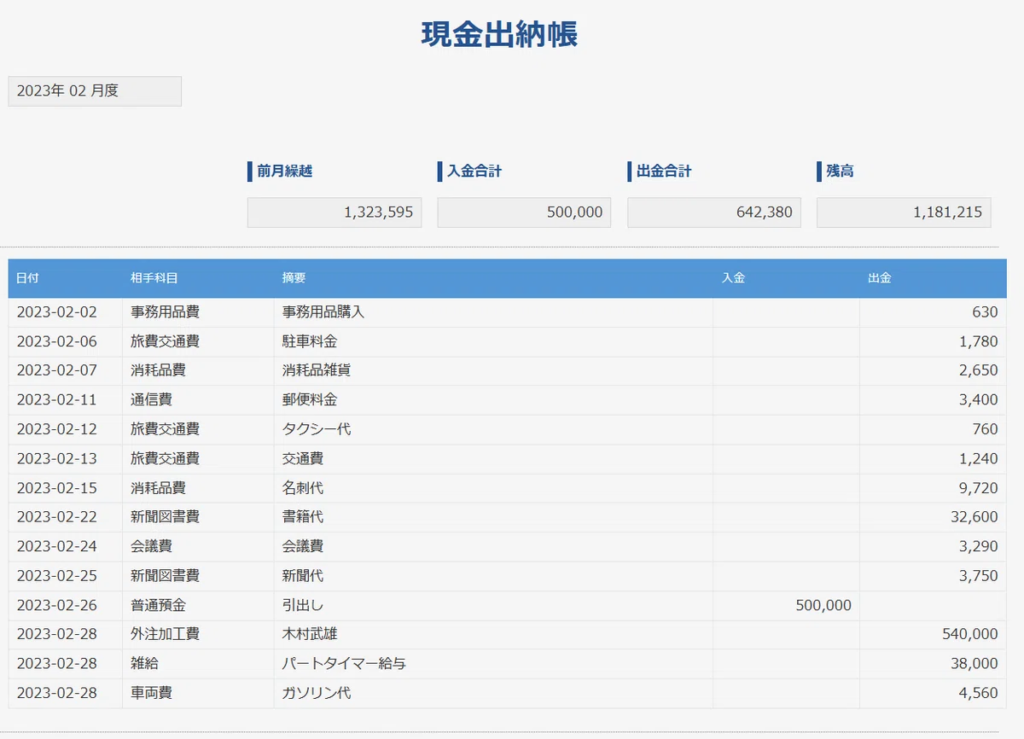
① ヘッダ部分(テーブルの外・月次集計用)
まずはレコードの上部に、その月の対象年月や残高を集計するための項目を配置します。
| フィールド名 | フィールドタイプ | 設定内容・計算式の目安 |
| 月基準日 | 日付 | 各月の「1日」を入力(例:2026-02-01) |
| 年月度 | 文字列(1行) | 自動計算:DATE_FORMAT(月基準日, "YYYY年MM月度", "Etc/GMT") |
| 前月繰越 | 数値 | 前月末の残高が入る欄(翌月以降はボタンで自動転記) |
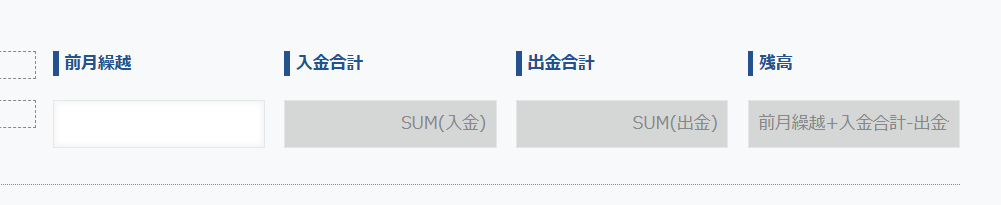
| 入金合計 | 計算 | 計算式:SUM(入金) |
| 出金合計 | 計算 | 計算式:SUM(出金) |
| 残高 | 計算 | 計算式:前月繰越 + 入金合計 - 出金合計 |
② 明細部分(テーブル内・日々の入力用)
次に、フォームの中にテーブル(フィールドコード:入出金明細)を1つ作り、日々の出し入れを入力する項目を並べます。
| フィールド名 | フィールドタイプ | 設定内容・運用の目安 |
| 日付 | 日付 | 実際にお金が出入りした日 |
| 相手科目 | ドロップダウン | 消耗品費、旅費交通費、会議費など(任意) |
| 摘要 | 文字列(1行) | 支払先や具体的な内容(例:切手購入、〇〇様お茶代など) |
| 入金 | 数値 | 金庫にお金が入ったときだけ入力 |
| 出金 | 数値 | 金庫からお金を出したときだけ入力 |
| 証憑 | 添付ファイル | レシートや領収書の写真(任意) |
1つの行につき「入金」か「出金」のどちらか片方だけを入力するシンプルなルールにしておくと、現場の担当者も迷わず入力できます。
【ステップ2】計算式の設定(年月表示・合計・残高)
フィールドを並べたら、3つの自動計算を設定していきます。
- レコードタイトルの自動表示
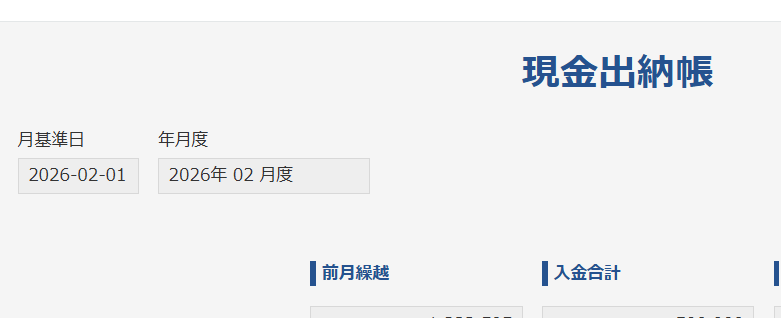
「年月度」の文字列(1行)フィールドで「自動計算する」にチェックを入れ、DATE_FORMAT(月基準日, "YYYY年MM月度", "Etc/GMT")と設定します。こうしておくと、月基準日に「2026-02-01」と入れるだけで「2026年02月度」と表示され、一覧画面でも何月の出納帳かが一目でわかります。 - 入金・出金の合計
テーブル内の「入金」「出金」は、SUM(入金)とSUM(出金)で自動的に縦計が出ます。 - 現在の残高
前月繰越 + 入金合計 - 出金合計と設定しておけば、明細を1行追加して保存するたびに、その時点の最新の手元残高が自動で計算されます。
誰かが計算式の入った枠を直接書き換えることはできないため、「いつの間にか数式が消えていた」というトラブルを仕組みで防ぐことができます。
【ステップ3】アプリアクションで「次月繰越」をボタンひとつにする
月が変わるときに、前月の残高を目で見てメモし、新しい月のレコードへ手入力するのは、うっかりミスが起きやすいポイントです。一度入力・計算した情報は、二度入力しなくていいようにしたいところです。
そこで、kintoneの標準機能であるアプリアクションを使って、翌月への繰越作業をボタンひとつでできるように設定します。
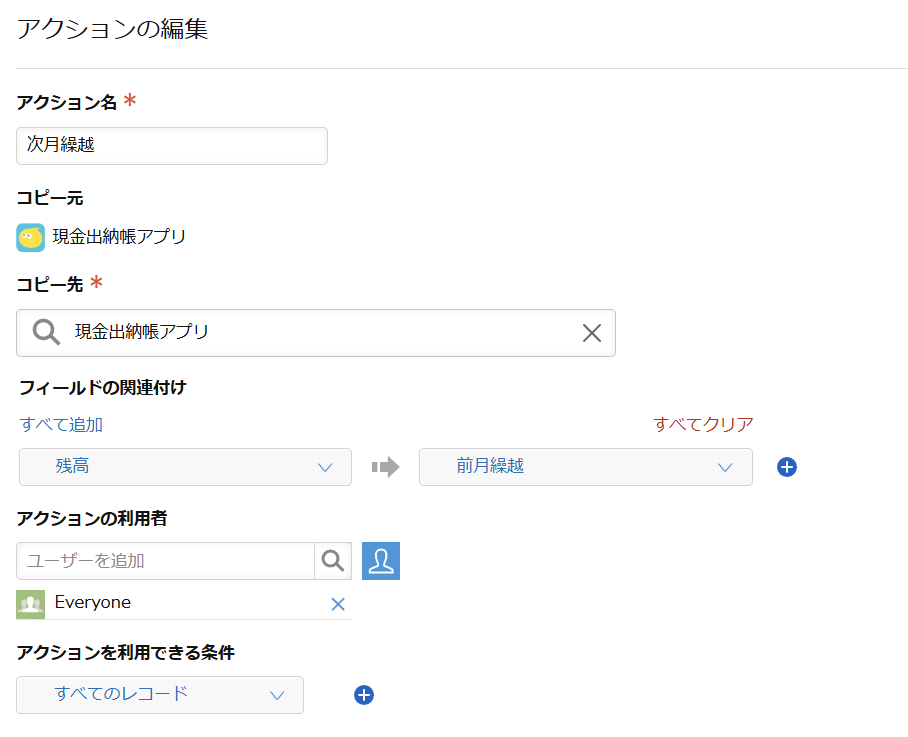
アプリアクションの設定内容
「今月のレコードの最終残高だけを、来月の新しいレコードの前月繰越欄へコピーする」という動きを作ります。
- アクション名
次月繰越 - コピー先
このアプリ(現金出納帳アプリ自身を選択) - フィールドの関連付け
コピー元の「残高」 ➔ コピー先の「前月繰越」 - その他の項目
月基準日やテーブルの明細はコピーせず、空欄のままスタートできるようにします
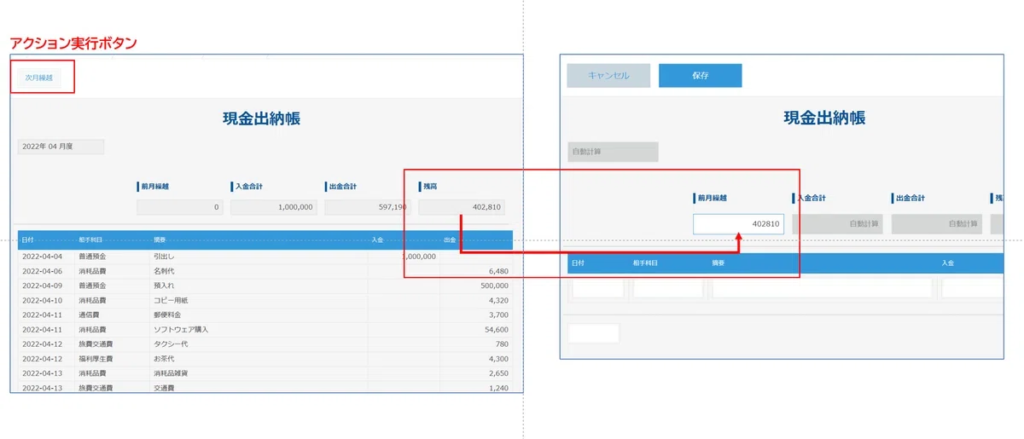
毎月の運用手順
- 月末に今月分の入出金をすべて入力し、金庫の現金と「残高」が合っているか確認する
- レコード詳細画面の上にある「次月繰越」ボタンをクリックする
- 新しいレコードの作成画面が開き、「前月繰越」に先月の残高が自動で入った状態になる
- 「月基準日」に翌月1日の日付を入れて保存する
これだけで翌月の準備が整うため、転記ミスによる「月初からの残高ズレ」を心配しなくてよくなります。
一覧とグラフを整えて、お金の動きを見える化する
データが貯まってきたら、一覧画面やグラフ機能を使って、月ごとの動きを振り返りやすくしておくのもおすすめです。
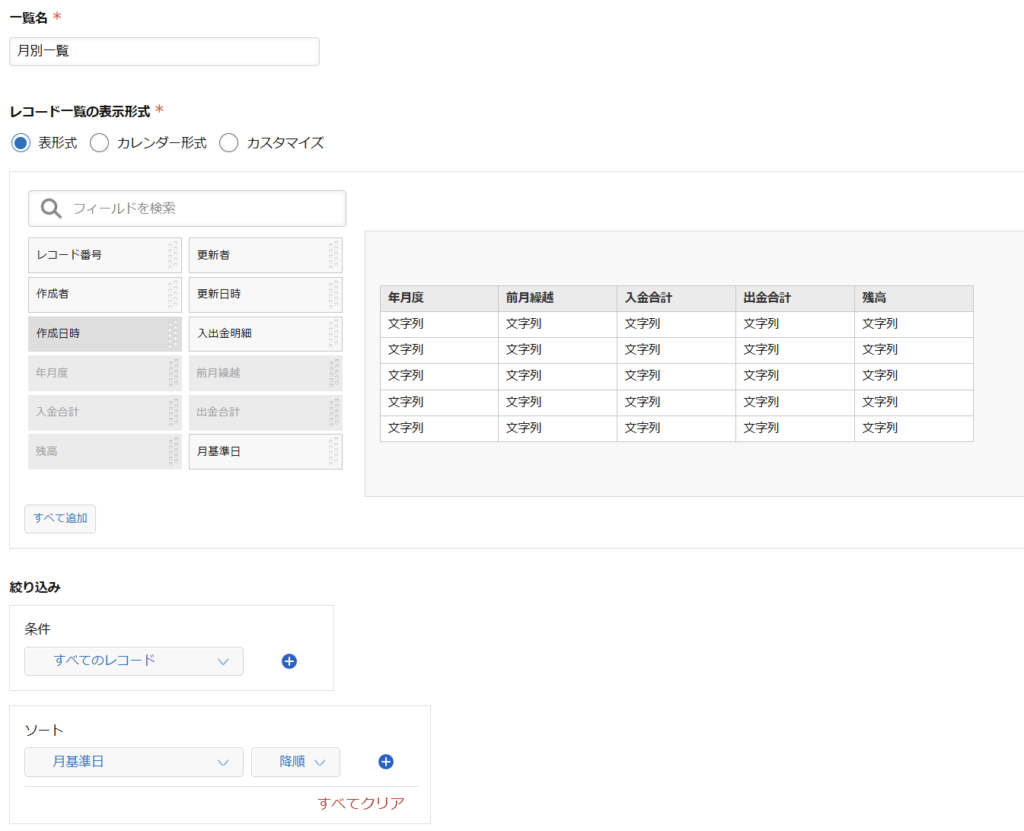
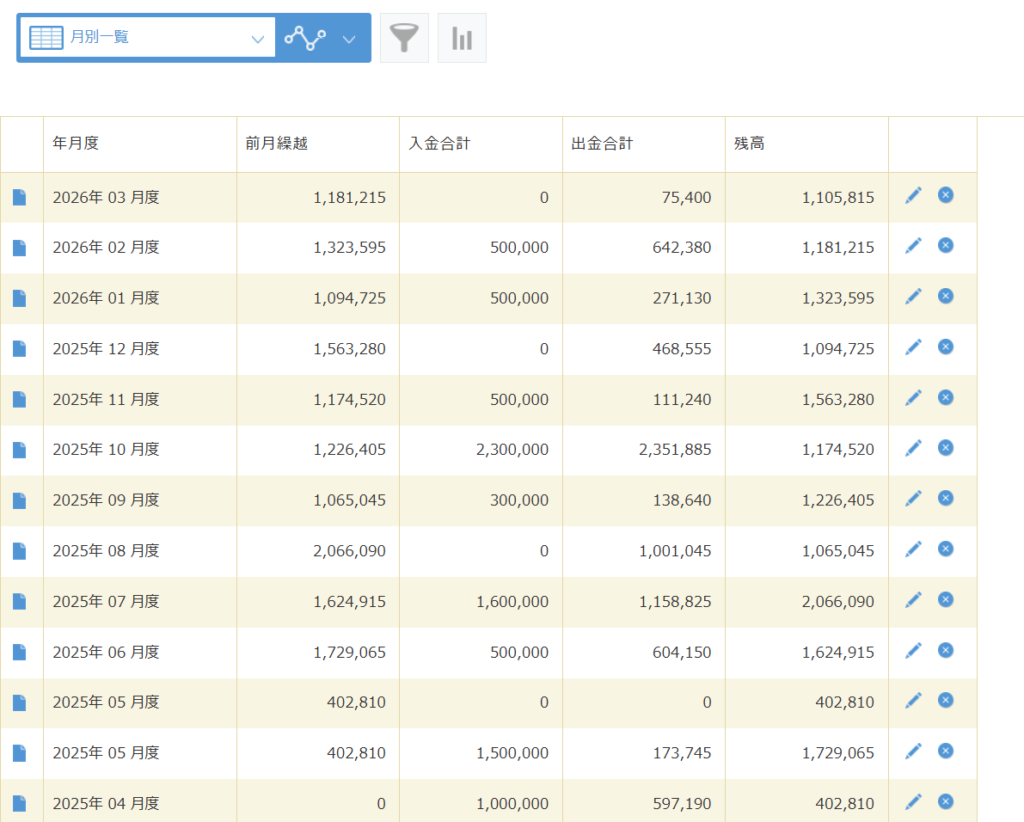
月別一覧の作成:「年月度」「前月繰越」「入金合計」「出金合計」「残高」の5項目を並べた一覧を作っておくと、過去の月次推移が1画面で見渡せます。
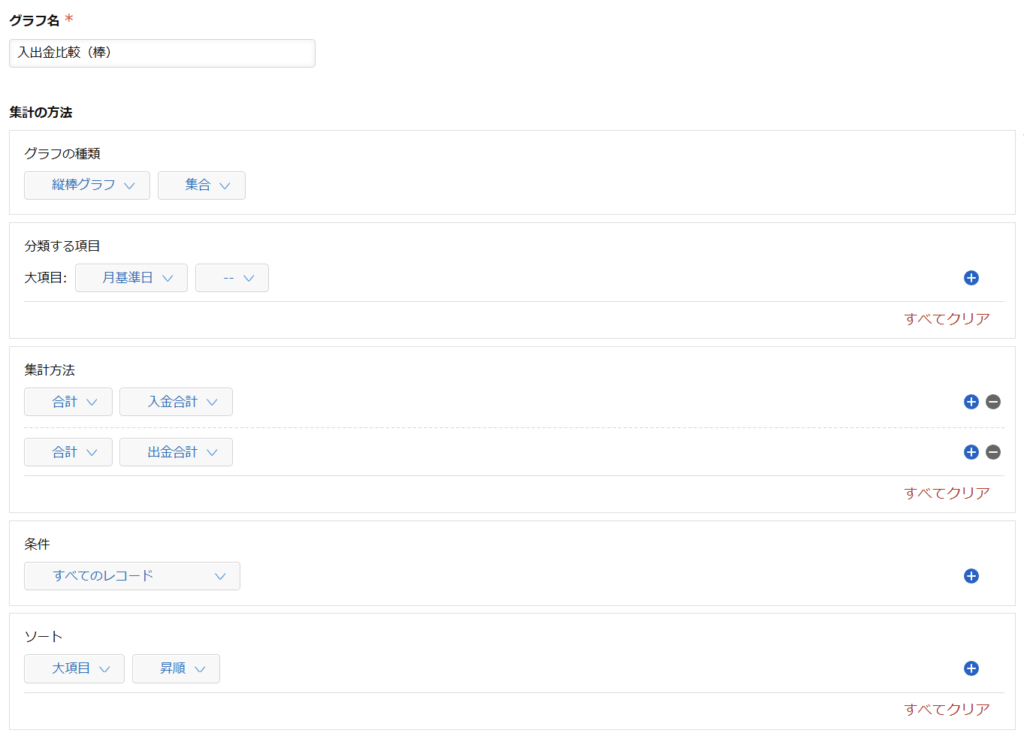
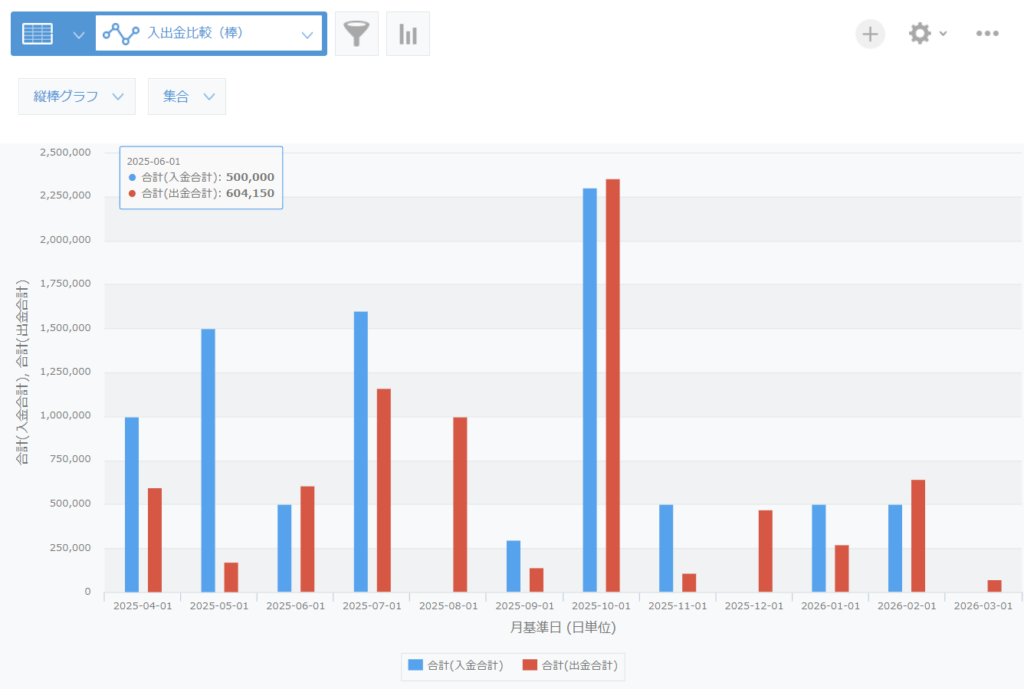
入出金比較の棒グラフ
月ごとの入金合計と出金合計を並べることで、「どの月に出費が多かったか」を振り返る材料になります。
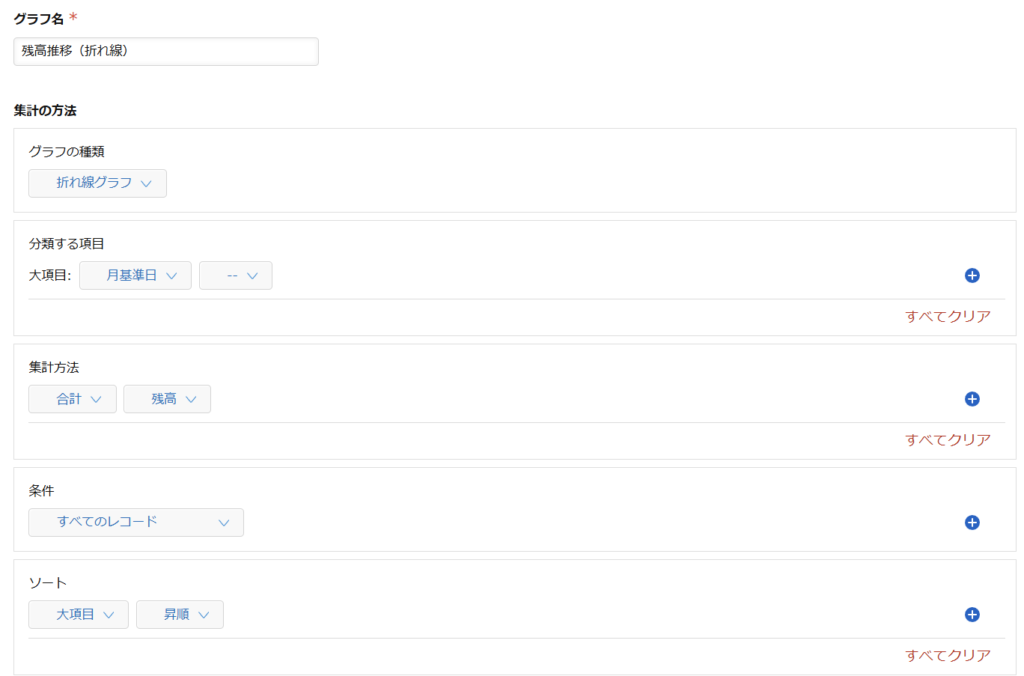
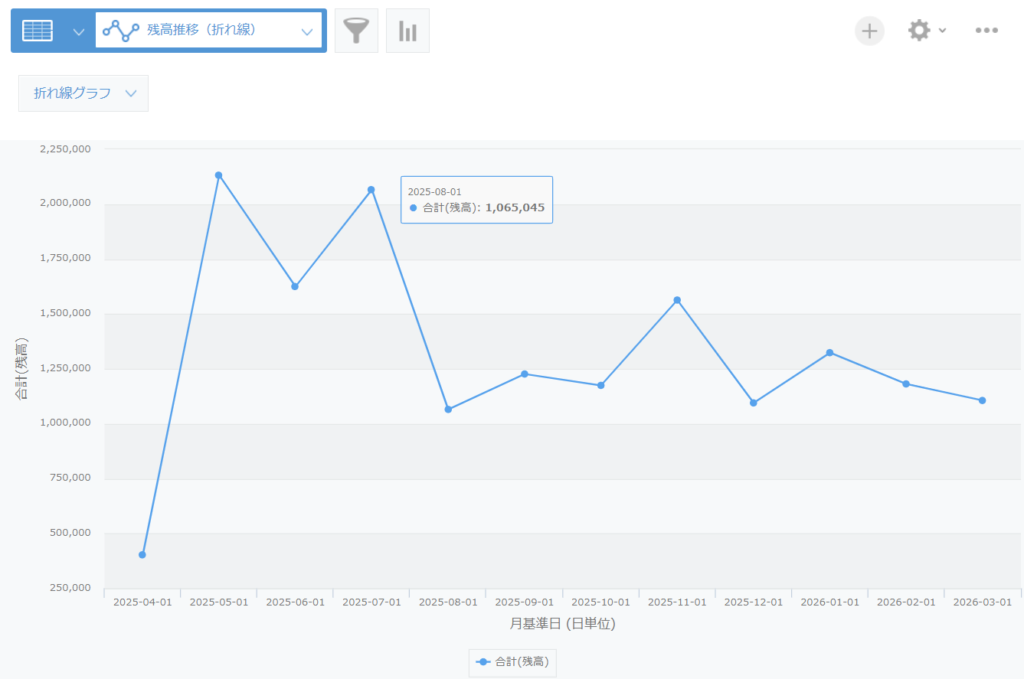
残高推移の折れ線グラフ:横軸を「月基準日」、縦軸を「残高」にすると、手元の現金がどのくらいで推移しているかが視覚的にわかります。
残高が合わない「あるある」を防ぐ、3つの小さな運用ルール
どれだけ便利なアプリを作っても、日々の使い方がバラバラだと、どうしても金庫の現金と帳簿の数字はズレてしまいます。ただ、最初から厳しいルールで縛るのではなく、次のような小さな習慣から取り入れてみるのがよさそうです。
- 入力するタイミングを決めておく
「現金を出したその場」「毎日の夕方」「翌朝の始業時」など、無理なく続けられるタイミングを社内で揃えておきます。 - 定期的に金庫の現金と突き合わせる
月末にまとめて数えるとズレの原因を探すのが大変になるため、週に1回など短いスパンでkintoneの「残高」と実際の現金を合わせておくと安心です。 - ズレたときは変更履歴を見る
もし数字が合わなくなったときは、kintoneのレコードの変更履歴を開けば、「いつ・誰が・どの金額を書き換えたか」を落ち着いてたどることができます。
件数が増えてきたときの、次の育て方
今回ご紹介した「1レコード=1か月」の作り方は、基本機能だけですぐに始められる反面、1か月の入出金が何百件にも増えてくると、テーブルが縦に長くなってスクロールしづらくなるという側面もあります。
最初から完璧な設定をつくろうとするのではなく、まずはこの形で小さく始めてみて、もし件数が増えて手狭になってきたら、次のステップへ育てていくのがおすすめです。
- ステップA(アプリを分ける)
テーブル入力を卒業し、「入出金伝票アプリ」として1回の取引を1レコードで登録する形に分ける - ステップB(集計を自動化する)
krewDataなどの集計プラグインを使って、日々の伝票から月次の残高表を自動でつくる - ステップC(会計システムへつなぐ)
kintoneで整えた出納データをCSVや連携機能でPCAクラウドなどの会計ソフトへ渡し、仕訳の二度入力をなくす
kintoneで入口を整えて、専門システムで処理する。会社の成長や件数の変化に合わせて、少しずつ形を変えられるのもkintoneの良さです。
まとめ:台帳を安全に使い続け、考える時間を増やすために
今回は、kintoneの基本機能だけで作る現金出納帳アプリの設計と、次月繰越をラクにする工夫をご紹介しました。
「前月繰越 + 入金 − 出金 = 残高」というシンプルな仕組みは、現金出納帳だけでなく、切手や印紙の管理、簡単な備品の在庫管理などにもそのまま応用できます。
ただ、kintoneで出納帳を作ることや、システム同士をつなぐことそのものがゴールではありません。本当の目的は、計算式が壊れる不安をなくして安全に台帳を使い続けること。そして、一度入力した情報を会計ソフトへ二度入力しなくていいようにして、「入力を減らし、考える時間を増やす」ことにあります。
まずは「今のExcel出納帳を、1か月1レコードのkintoneに置き換えて試してみる」。一つの選択肢として、考えてみてもいいのではないでしょうか。まずはそこからだと思っています。
Hachidai Lab.へのご相談について
「自社のやり方だと、1レコード1か月がいいのか、1件1レコードがいいのか迷っている」 「kintoneに入力した出納帳のデータを、今使っている会計ソフトへどうつなげば二度入力がなくなるか相談したい」
そんなときは、プラグインや連携の方法を決める前の段階からでも、気兼ねなくHachidai Lab.へお声がけください。相談内容がまとまっていなくても大丈夫です。
同じ経理・総務の現場で現金の突き合わせや手作業に向き合ってきた伴走者として、御社にとって一番踏み出しやすい一歩目を一緒に考えるところからお手伝いできればうれしいです。
Hachidai Lab.(ハチダイラボ)
kintoneを活用した業務改善のパートナー。