

「 脱Excel を進めたいけどなかなかうまくいかない」
「Excel管理からkintoneへ移行したいけれど、何から始めればいいかわからない」
そんな方に向けて、先日YouTubeチャンネル「kintone芸人」さんの動画に出演しました。
▶ 出演した動画はこちら
動画の中では、私自身の実体験をもとに、
「Excelからkintoneへ移行する際に、最低限押さえておくべき3つのポイント」
をお話しています。
実は私自身、Excelはかなり使い込んできました。
VLOOKUP関数はもちろん、ピボットテーブルやPowerQueryなどを駆使し、業務を回していた時期もあります。
それでもなお、kintoneへ移行する必要があると感じたのには、はっきりとした理由があります。
それは、仕事の質を
「個人作業」から「チームワーク」へ変えるためです。
この記事では、YouTube動画の内容をベースにしながら、
- kintoneとExcelの違い
- 脱Excelによってバックオフィス業務がどう変わるのか
を、記事としてあらためて整理・解説します。
動画をすでにご覧いただいた方は復習として、
まだの方は記事だけでも理解できる内容になっていますので、
ぜひ最後までお読みください。
目次
なぜExcel管理では限界が来るのか?
まず大前提として、Excelというツール自体が悪いわけではありません。
最大の問題は、本来「個人作業向け」に作られたExcelを、「チームの共有データベース」として無理に使ってしまっている点にあります。
チームでExcelファイルを共有して業務を行っていると、遅かれ早かれ次のような「壁」にぶつかります。
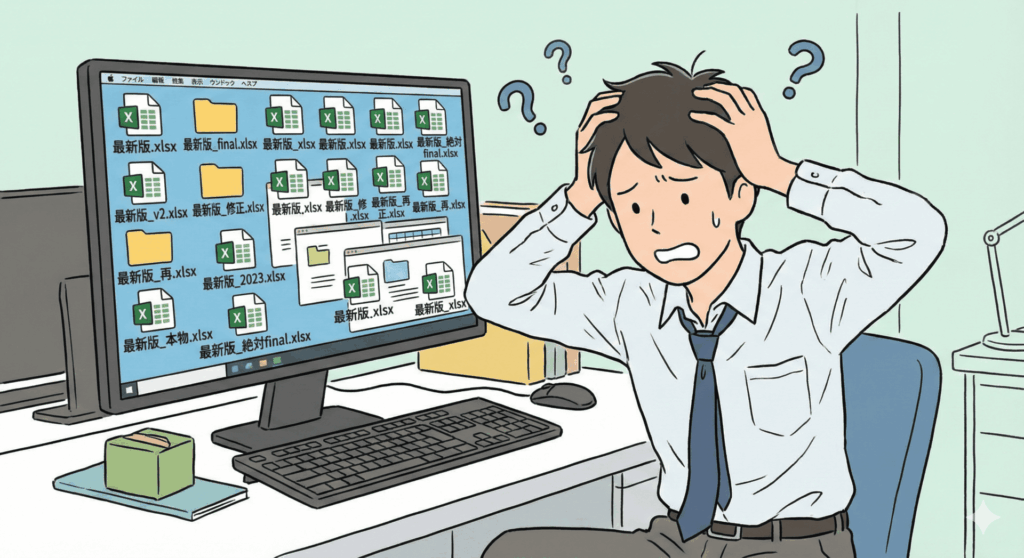
- ファイル分散の壁
ファイルが個人のデスクトップや部署ごとのフォルダに散らばり、全貌が見えない - バージョンの壁
「最新版」「最新版_final」「最新版_final_v2」のようなファイルが乱立し、どれが本物かわからなくなる - コミュニケーションの壁
データを見ながら議論したいのに、チャットやメールなど別の場所で会話する必要がある - 進捗管理の壁
ファイルを開かないと状況が分からず、「あれ終わった?」という確認作業が頻発する - セキュリティの壁
パスワードをかけると共有が面倒になり、かけないと誰でも見えてしまう
これらはすべて、「チームで効率よく仕事をする」うえで、ボディブローのように効いてくる致命的な弱点です。
kintoneは、こうしたExcelが苦手とする部分を補うために設計された、チームで使うための業務データベースだと言えます。
kintoneとExcelの違い|Excelにはない3つの強み

kintoneにはアプリ作成やグラフ化など多くの機能がありますが、脱Excelを実現し、チームワークを向上させるうえで、まず押さえておきたいのは次の3つです。
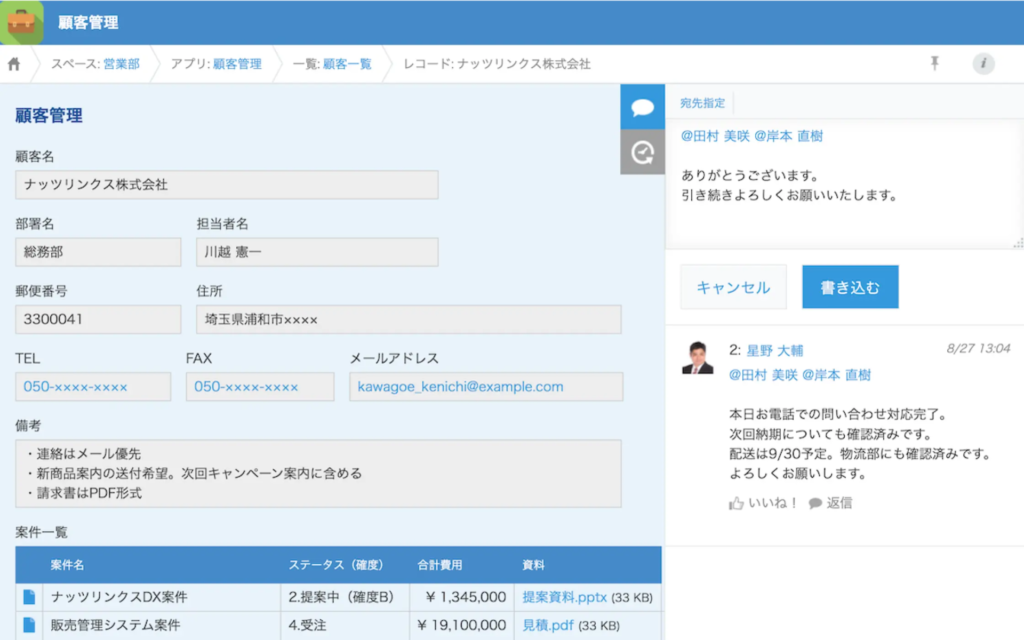
1.コメント機能
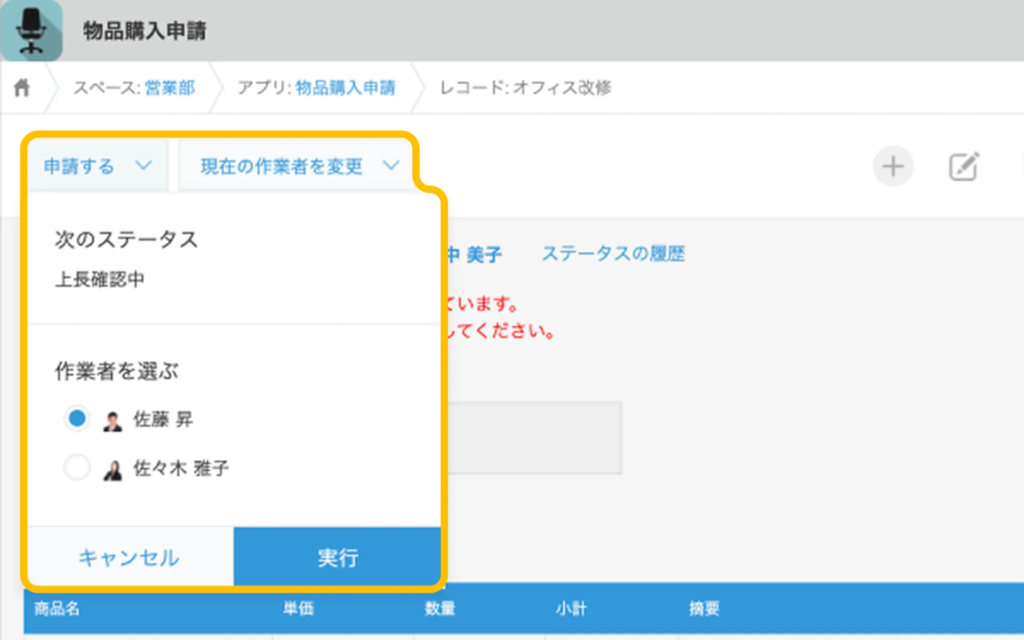
2.プロセス管理
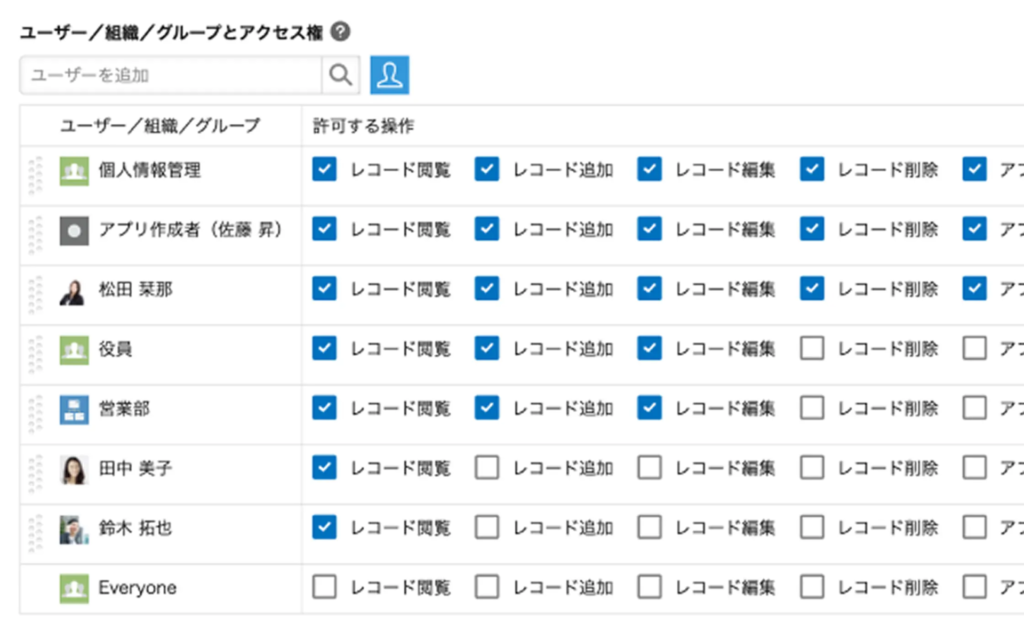
3.アクセス権
これらはkintoneの「基本機能」ですが、これらを使いこなすだけでも、業務のスピードと質は大きく変わります。
それぞれのメリットを詳しく見ていきましょう。
kintoneのメリット①|コメント機能で情報が一元化される
Excelで顧客リストや案件管理をしているとき、そのデータに関する「相談」や「確認」はどこで行われているでしょうか?
おそらく、データとは別の場所で行われているはずです。
- チャットツールで「共有フォルダにある〇〇管理表の、35行目のE列の数字なんですが…」とわざわざ場所を指定して連絡する
- メールにExcelファイルを添付して送信し、修正版が返信されてくるのを待つ
- 口頭で「ここ直しておいて」と指示し、記録がどこにも残らない
これでは、「データ」と「経緯(会話)」が完全に分断されてしまいます。
後になって「なぜこの数字になったんだっけ?」と振り返ろうとしても、過去のメールやチャット履歴を必死に検索しなければなりません。
kintoneでは、データ(レコード)そのものにチャットのようなコメント欄がついています。
- 特定の案件や顧客データについて、その場で質問・回答・指示を残せる
- 「誰が・いつ・何を判断したか」がデータと一緒に保存される
- 担当者が変わっても、過去のやり取りがそのまま残っているため引き継ぎが不要になる
「あの件、どうなったんだっけ?」と記憶を探ったり、メールを漁ったりする時間が激減し、チーム全体の認識ズレや言った言わないのトラブルがなくなります。
kintoneのメリット②|プロセス管理で進捗と担当者が見える化
Excelでタスク管理をしている現場で特によく起こるのが、進捗の属人化(ブラックボックス化)と処理漏れです。
- 申請書を出したけれど、今どこで承認が止まっているのか分からない
- 「誰かがやってくれているだろう」と思っていたら、誰もやっていなかった(ボールが落ちる)
- 忙しい人にタスクが集中していることに、誰も気づけない
kintoneのプロセス管理機能を使うと、「今の状態」と「誰がボールを持っているか(担当者)」がシステム上で可視化されます。
たとえば受注業務なら、以下のようなステータス(業務の流れ)を設定し、それぞれに担当者を割り当てます。
- 受注登録(営業担当 Aさん)
↓ - 在庫確認・出荷準備(倉庫担当 Bさん)
↓ - 出荷完了・請求(経理担当 Cさん)
このように設定するだけで、次のようなメリットが生まれます。
- 前の工程が終わると、次の担当者に「あなたの番です」と自動で通知が届く
- 自分の手持ちタスク(未処理件数)が一覧で表示されるため、抜け漏れがなくなる
- 管理者は「今、誰のところで・何件止まっているか」を一目で把握できる
バックオフィス業務において、「見える化」はそのまま「品質管理」に直結します。
プロセス管理は、脱Excel後の業務品質を支える、まさに中核機能と言えるでしょう。
kintoneのメリット③|アクセス権で安全な情報管理ができる
Excelで原価情報、給与データ、顧客の個人情報などを扱う場合、どうやってセキュリティを管理していますか?
「見せてはいけない情報を隠すため」に、ファイルをわざわざ分けて管理しているケースが多いのではないでしょうか。
しかし、「管理者用ファイル」と「現場用ファイル」を作ってしまうと、
- データが分断され、転記作業が発生する
- どちらが最新かわからなくなり、先祖返りが起きる
- 更新漏れが発生し、現場が古い情報で動いてしまう
といった深刻な問題を引き起こします。
kintoneでは、1つのデータベース(アプリ)を保ったまま、ユーザーごとに見せる範囲を細かく制御できます。
- 経営層・管理者:原価や利益率など、すべての項目を閲覧・編集可能
- 現場担当:自分の担当案件のみ表示し、原価項目は非表示(または閲覧のみ)にする
このように、「情報は一元管理したいけれど、セキュリティもしっかり守りたい」という相反する課題を解決できるのです。
ファイル自体を分ける必要がないため、常に全員が「自分に必要な、最新の正しい情報」にアクセスできる環境が整います。
kintoneと 脱Excel に関するよくある質問(FAQ)

Q. kintoneはExcelの完全な代替になりますか?
いいえ、すべてを置き換える必要はありません。
Excelは「個人の思考整理」や「複雑なシミュレーション・分析」には最適ですが、kintoneは「定型業務の管理」や「情報共有」が得意です。
無理にすべてをkintoneにするのではなく、「共有するならkintone、分析するならExcel」のように適材適所で使い分けることが重要です。
Q. Excelが得意な人ほどkintoneは合わない?
初は「セルの自由がない」ことに戸惑うかもしれませんが、実はExcelが得意な方ほどkintoneの設計も上手になります。
「どんなデータが必要か」「どういう項目があれば管理しやすいか」というデータベース的な思考(論理的思考)は、kintoneのアプリ作成にも大いに役立つスキルだからです。
Q. 社員数名の小規模企業でも 脱Excel は必要ですか?
はい、小規模だからこそ効果が高いと言えます。
人数が少ない組織では、一人ひとりの守備範囲が広く、業務が属人化しがちです。誰か一人が休んだり退職したりしただけで業務が止まってしまうリスクを防ぐためにも、kintoneで情報を標準化しておくことは非常に有効です。
まとめ | 脱Excel の第一歩は「基本機能」から

最近はAI連携や高度なプラグインによるカスタマイズが注目されがちですが、Hachidai Lab.では、
「まずは基本機能を使って、足元の業務を確実に楽にする」
ことを何より大切にしています。
- コメント機能
言った言わないをなくす - プロセス管理
タスクのボール落としをなくす - アクセス権管理
情報の安全と共有を両立する
この3つをしっかりと活用するだけでも、Excel管理の限界を超え、チーム全体の生産性と安心感は大きく向上します。
kintone導入・脱Excelでお悩みの方へ
- 今のExcel管理が限界に達している気がする
- kintoneを入れたけれど、ただのデータ置き場になってしまっている
- 自社の業務に合った、無理のない進め方を相談したい
そんなお悩みをお持ちの方は、ぜひ一度ご相談ください。
Hachidai Lab.が、システムの導入だけでなく、現場に定着するまでの業務改善を伴走型で支援します。
Hachidai Lab.(ハチダイラボ)
kintoneを活用した業務改善のパートナー。